# アプリケーションログの確認
アプリケーション、フレームワークログの確認、およびそのダウンロード方法となります。
# 方法1: QmonusPortalにおけるCodeEditor
※約60秒程度の遅延が含まれる場合があります
# コマンドプロンプトにおけるtail
- ログを確認したい開発環境のQmonus Portalにログインし、CodeEditorを表示します。
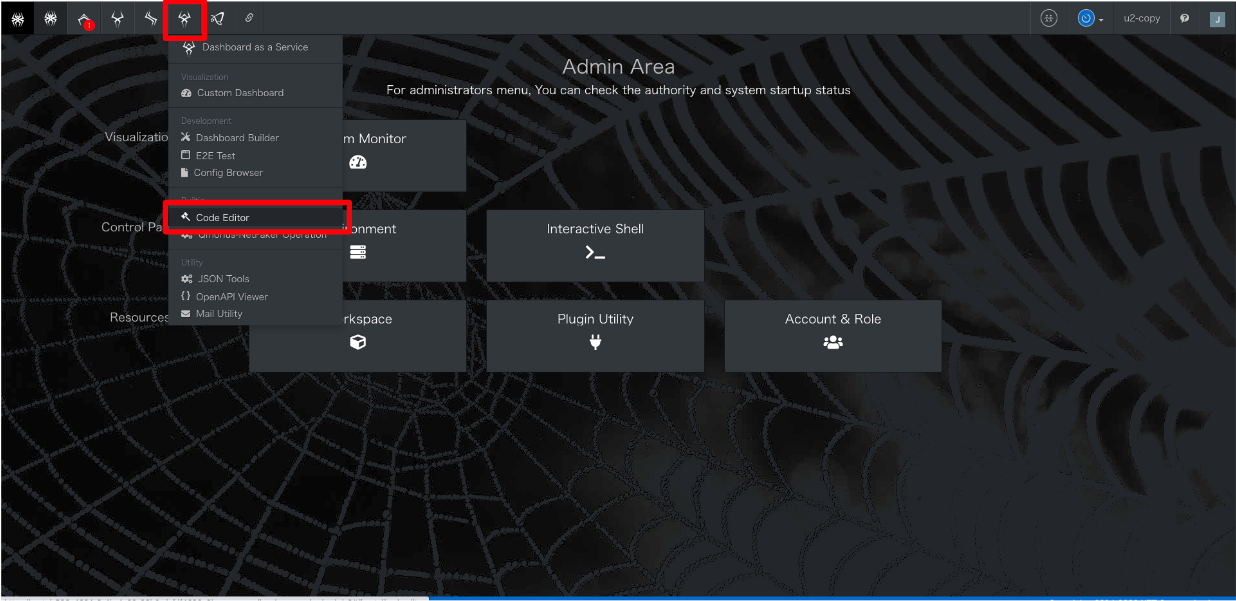
- 右画面にてコマンドにより確認します。
tail -f /var/log/qmonus/axis/scenario/log
※/var/log/qmonus/axis/scenario/logは任意のログを指定してください。
ファイル構成
作成された際のファイル構成は以下のようになっております。
/axis SDKログの格納場所
|- /apigw
|- /scenario
/frontal Portalログの格納場所
/casavl ApiFrontログの格納場所
# ファイルの表示/ダウンロード
以下手順でも確認することが可能です。
- ログを確認したい開発環境のQmonus Portalにログインし、CodeEditorを表示します。
- 左画面のLogタブを選択します。
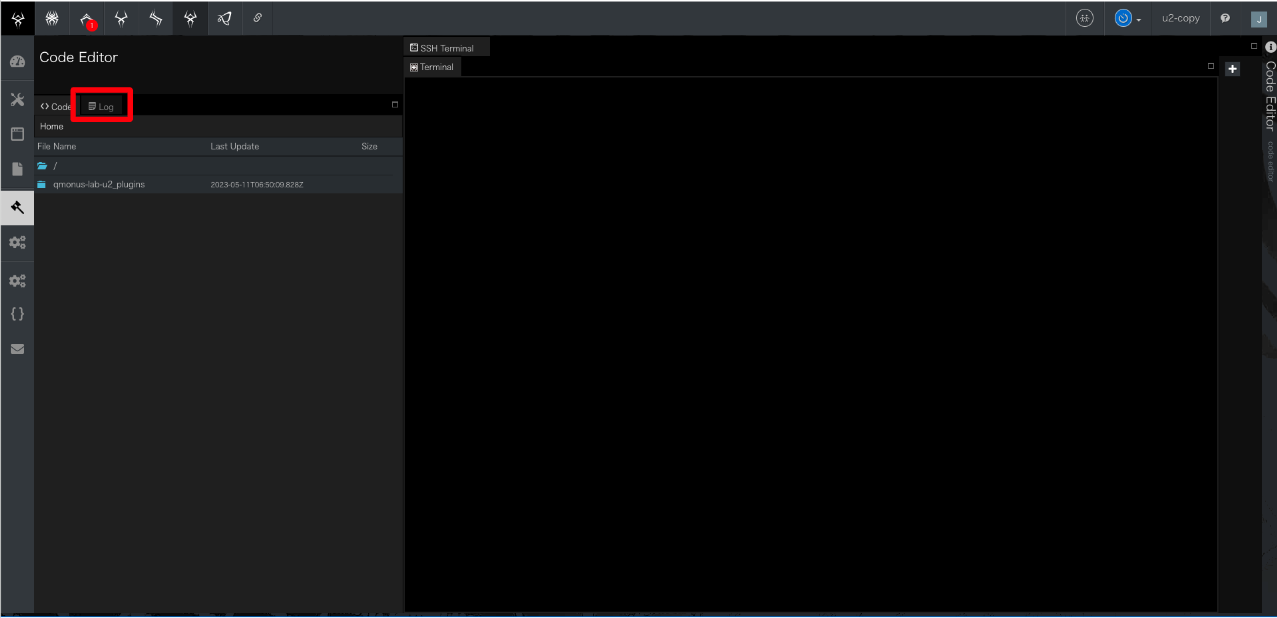
- 任意のログを探し、ダブルクリックで閲覧。もしくは右クリックによりダウンロードすることができます。
# 方法2: GCP Cloud Logging(GKE利用時)
- Qmonus SDK Labにてログを確認したい開発環境のGCPリンクを押下します。
GCPリンクの場所については以下をご覧ください。
その他便利な機能
表示されない場合
異なるGCPプロジェクトが表示されている場合、うまく表示されない場合があります。
プロジェクトをご確認いただき、再度GCPリンクからのアクセスをお願いいたします。
- 確認したいDeploymentを選択し、タブから「ログ」を選択します。
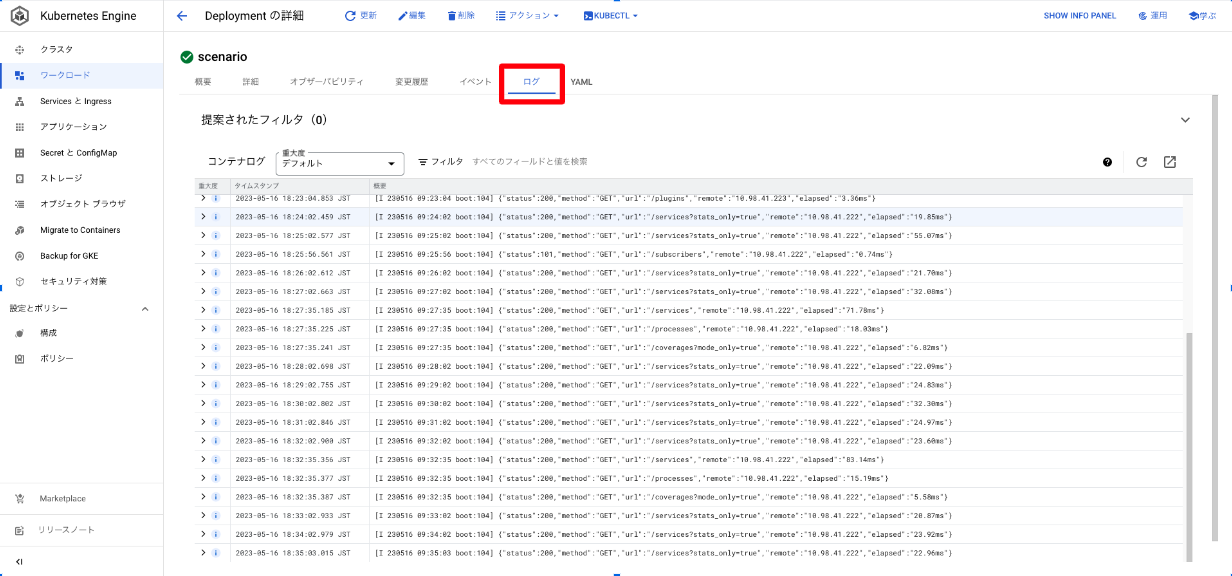
ログエクスプローラーの活用
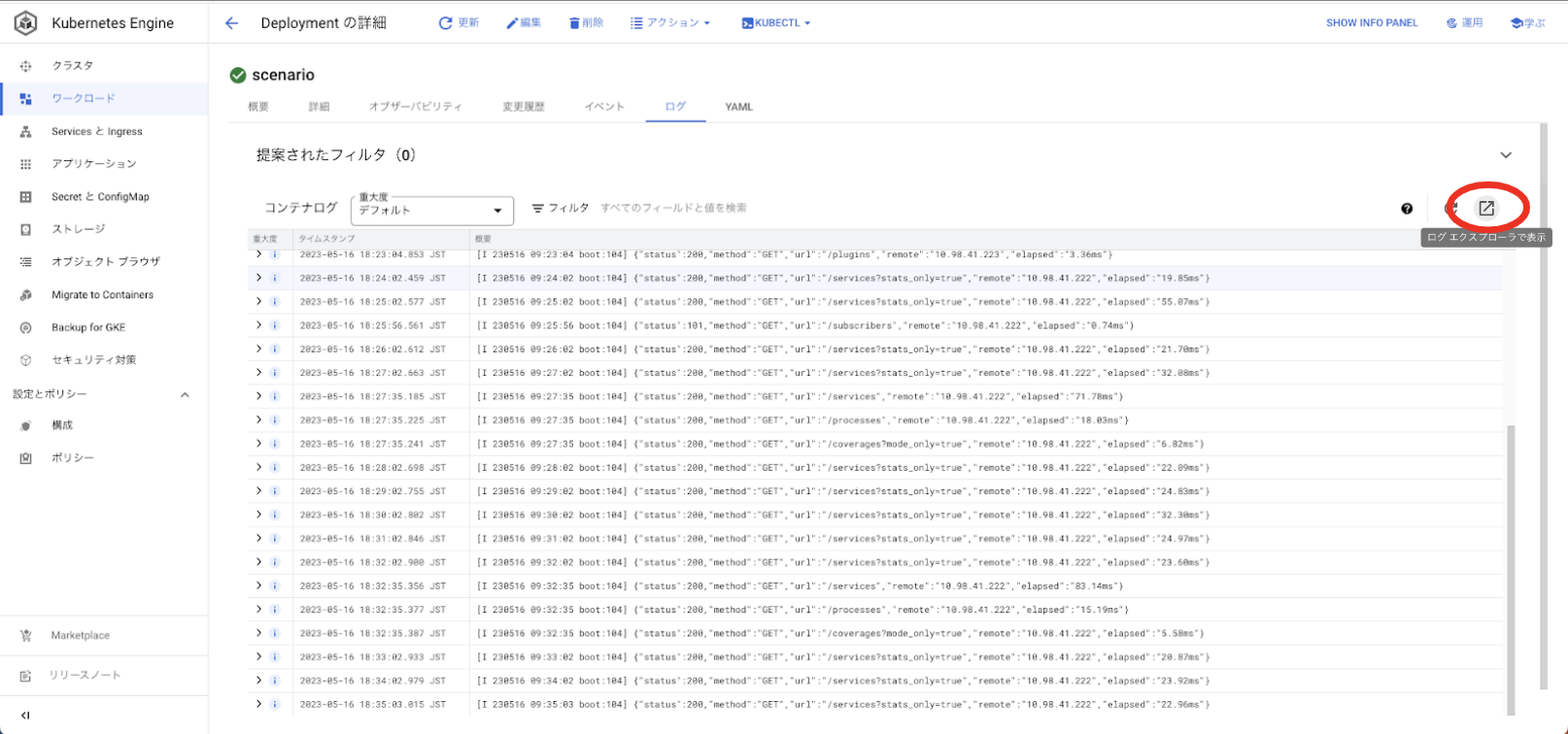
詳細を確認したい場合は「ログエクスプローラーで表示」を選択してください。
# 方法3: kubectl logs
- Qmonus SDK Labにてログを確認したい開発環境のidを確認し、以下のコマンドにてPOD名を確認します。
NS=qmonus-lab-env-{environmentId}
kubectl get pod -n $NS
2
- 以下のコマンドでログを確認
POD={上記で確認したPOD名}
kubectl logs -f $POD -c ${POD%%-*} -n $NS
2
TIP
以下のコマンドでも可能です。
NS=qmonus-lab-env-{environmentId}
SERVICE=scenario
kubectl logs -f `kubectl get pods -n $NS | grep $SERVICE | awk '{print $1}' | head -n 1` -c $SERVICE -n $NS
2
3
# 方法4: AWS CloudWatch Logs(Amazon EKS利用時)
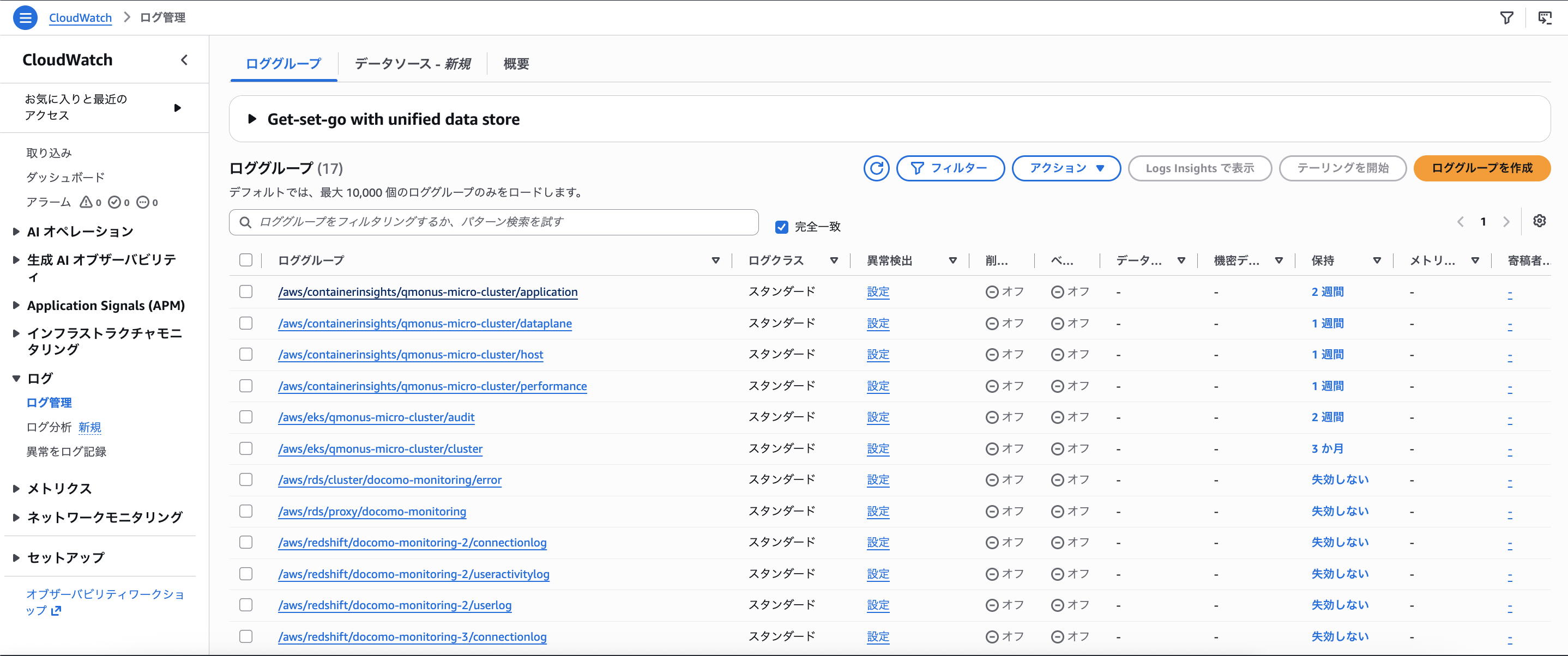
- AWS CloudWatch コンソール (opens new window) にアクセスします。
- 左メニューから「ログ管理」を選択します。
- 以下のロググループを検索して選択し、ログを確認します。
/aws/containerinsights/{cluster_name}/application
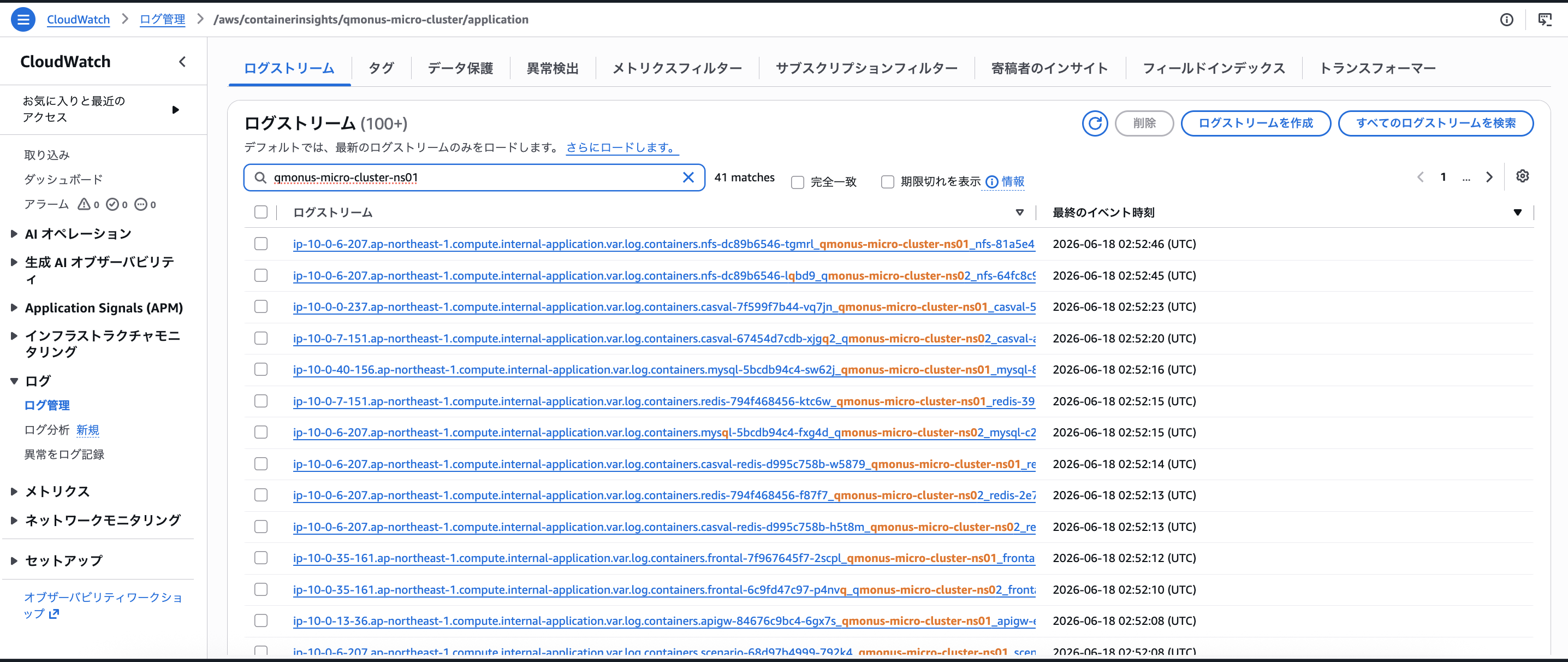
 4. ログストリームの中からnamespace名やpod名などで検索をし、該当のログストリームを探して選択します。
# 方法5: AWS Athena(Amazon EKS利用時)
※Qmonus SDK Labチームが提供するテンプレートでEKSクラスタを構築している場合に利用できます。
CloudWatch Logsよりも長期保存されたログを対象に、SQLによる詳細な検索・分析ができます。
初回のみ: Athenaテーブルの作成が必要です
Athenaでログを検索するには、事前にテーブルの作成が必要です。
Amazon Athena コンソール (opens new window) にアクセスし、「保存したクエリ」から applicationテーブル作成 を選択し、テーブル作成クエリを実行してください。
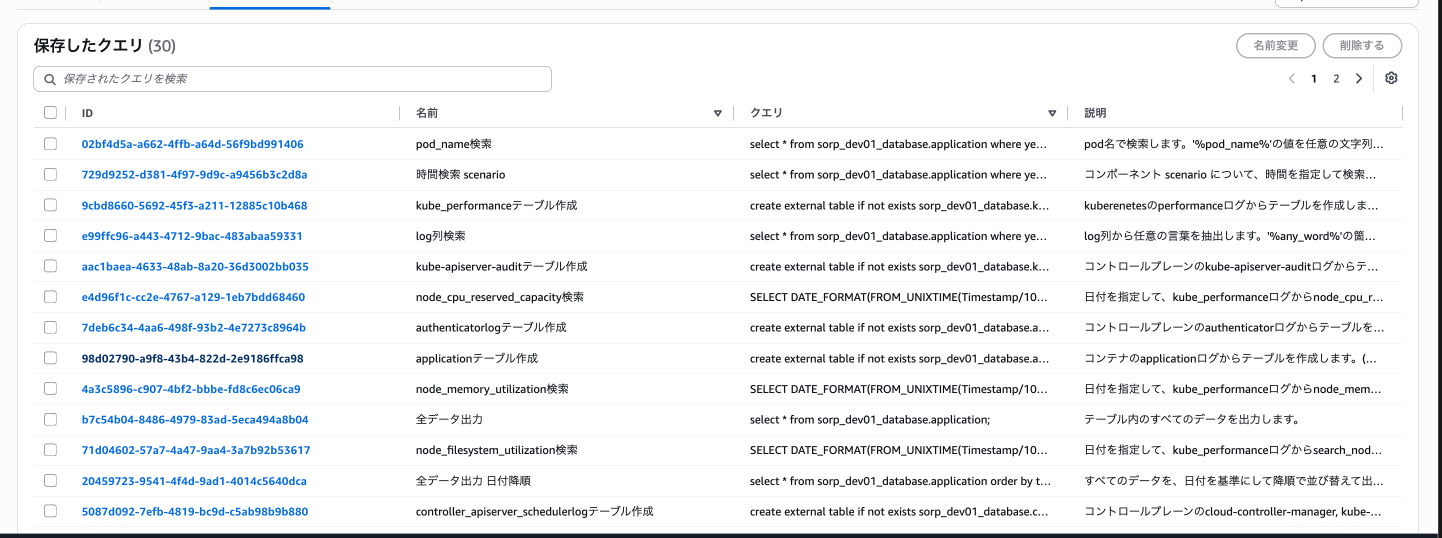
- Amazon Athena コンソール (opens new window) にアクセスします。
- 「保存したクエリ」タブからアプリケーションログ向けの検索クエリを選択します。
条件は適宜置き換えて実行してください。
以下はpod_name検索クエリを使用した例です。year・month・時間・pod名を実際の値に置き換えて実行すると、該当Podのログを検索できます。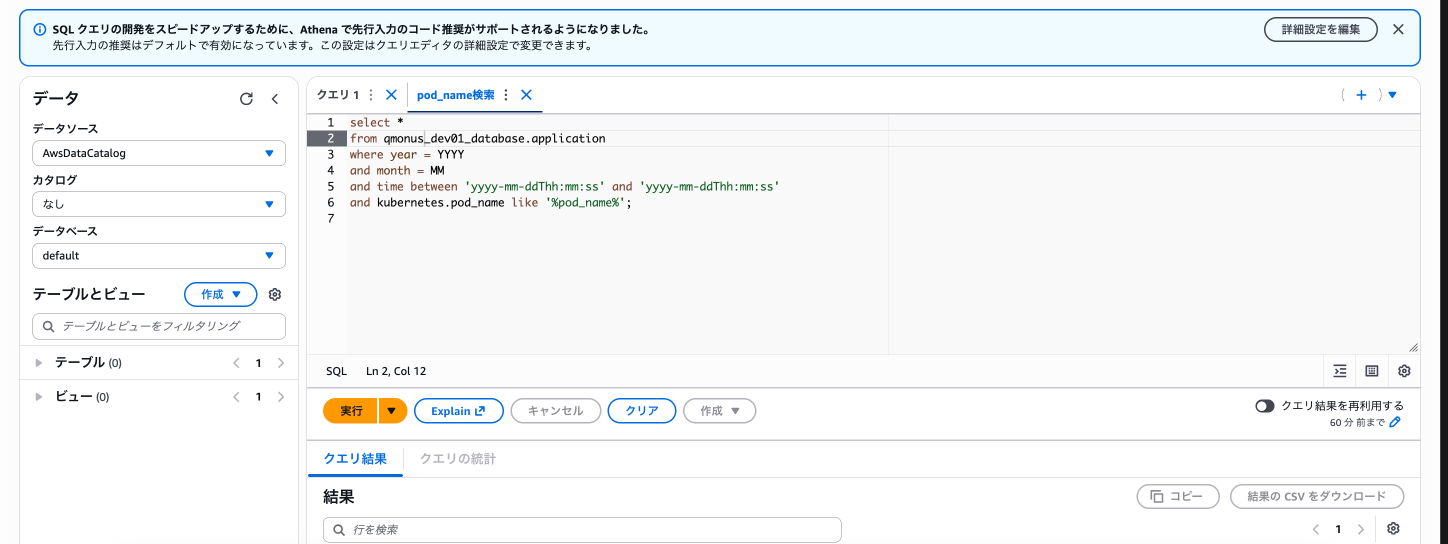
← 起動パラメータの設定 DBの退避 →