# アカウントの管理方法
アカウントの管理方法を紹介します。
# アカウント作成
プロジェクトごとにアカウントを追加することが可能です。アカウントを追加するには「lab_admin」以上の権限が必要となります。
また、本ページに記載されている方法でアカウント作成した場合、招待メールは送信されません。
ユーザへ追加の案内とログイン方法のドキュメントリンク等の情報展開は、ご利用者様にて実施をお願いします。
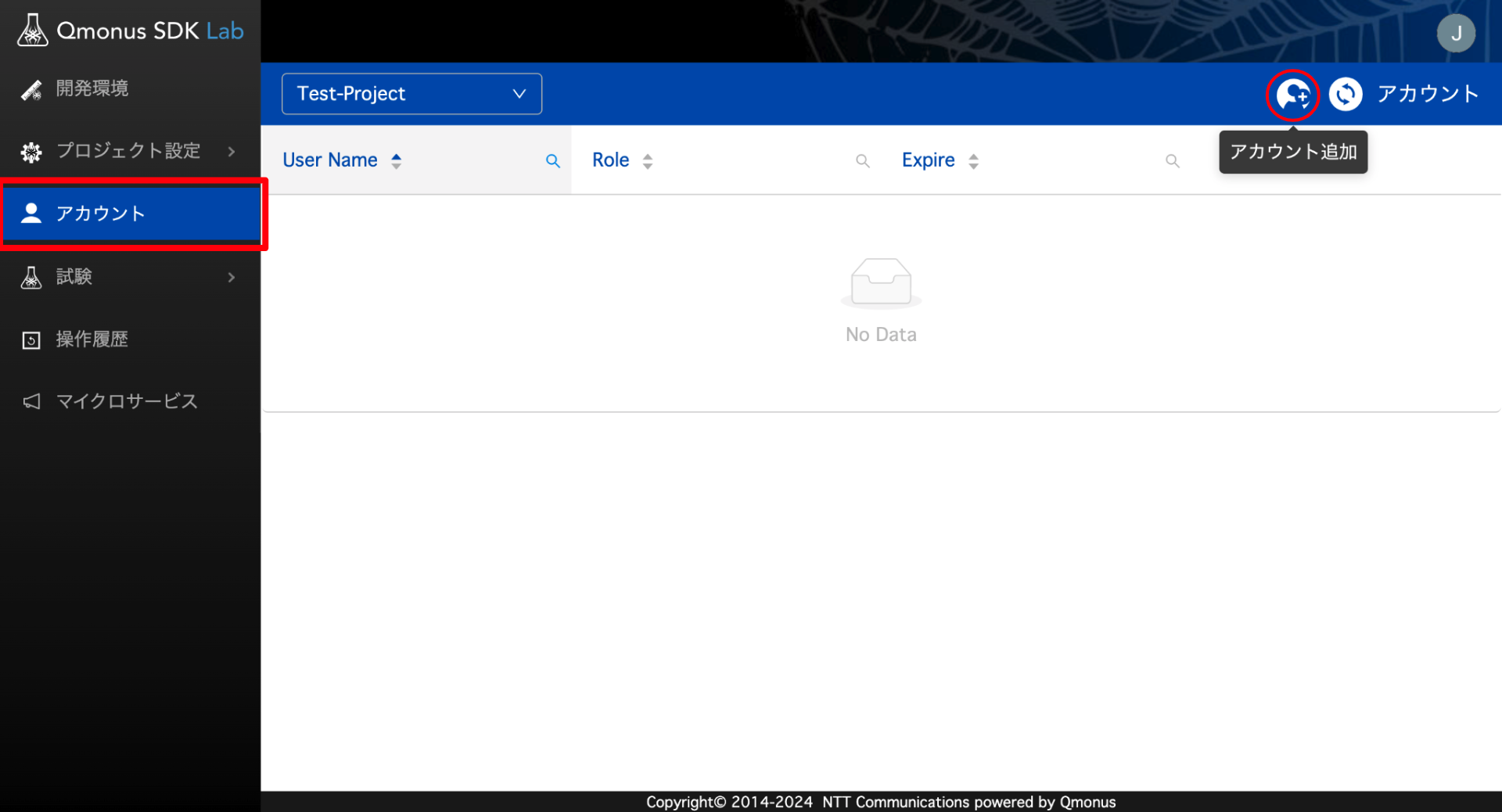
メニュー [アカウント] を選択し、[アカウント追加]ボタンを選択します。
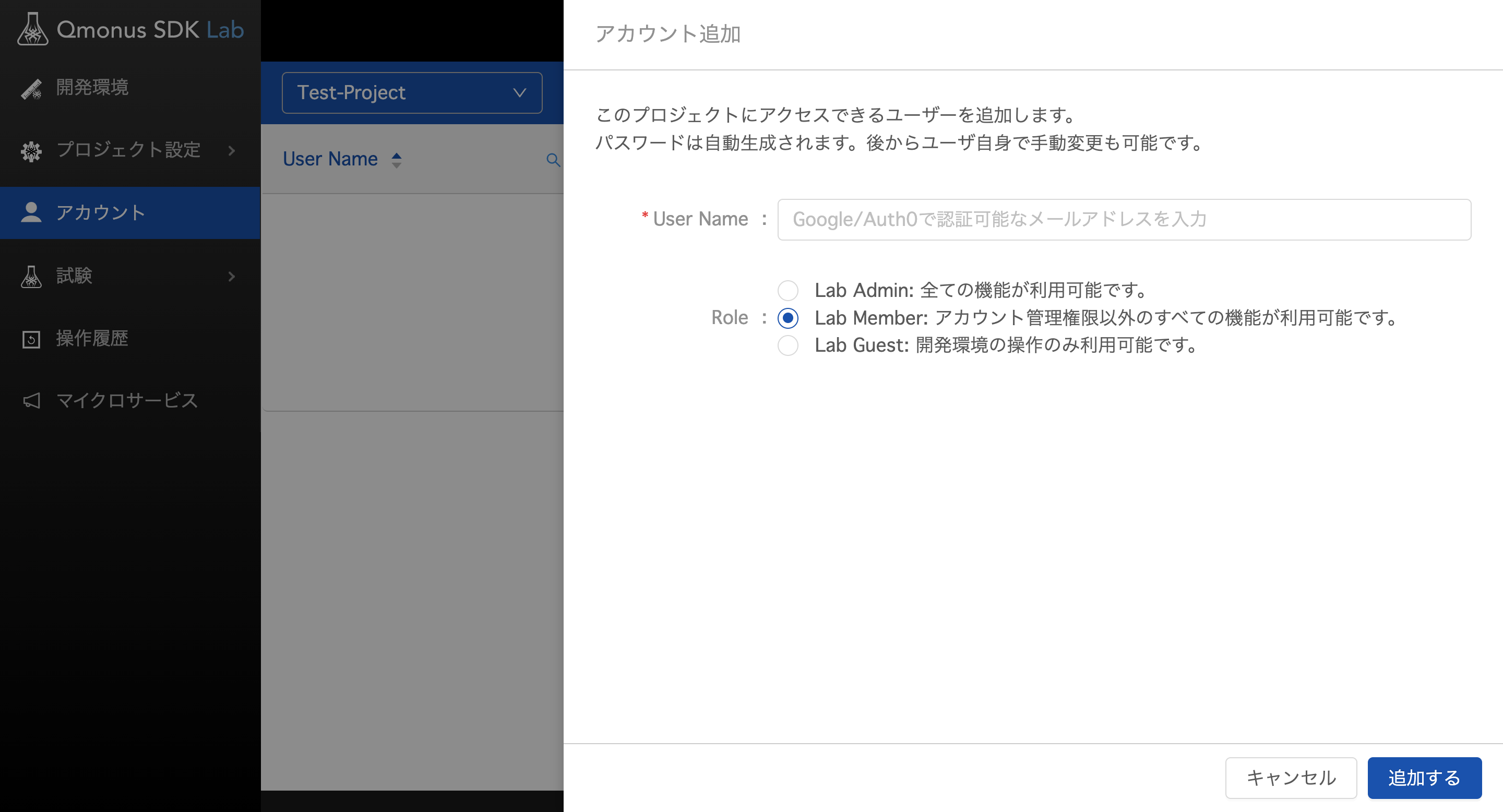
[User Name] に登録するメールアドレス、[Role] に付与する権限のロールを選択し、画面右下の[追加する] を選択します。
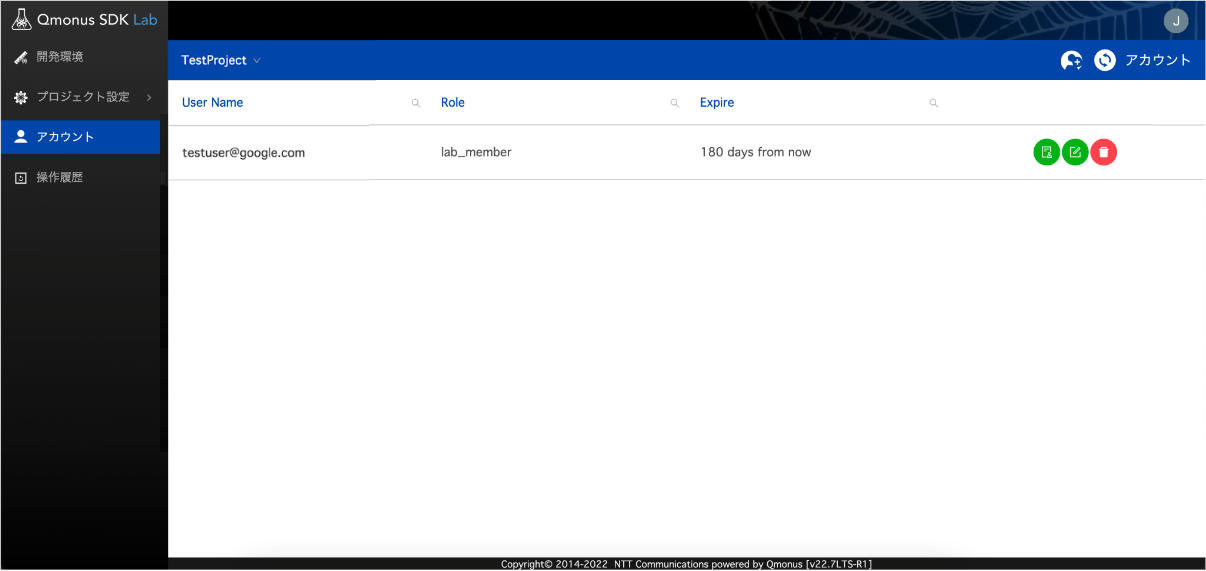
一覧にアカウントが追加されます。
# アカウント削除
いずれのプロジェクトにも所属していないlab_admin / lab_member / lab_guest アカウントは、アカウントの期限に関わらず一定期間後に削除されます。
削除された場合は、アカウントの新規作成を再度行ってください。
# アカウント情報の確認
ログイン後、右上のアイコンを選択し、アカウント情報を選択します。
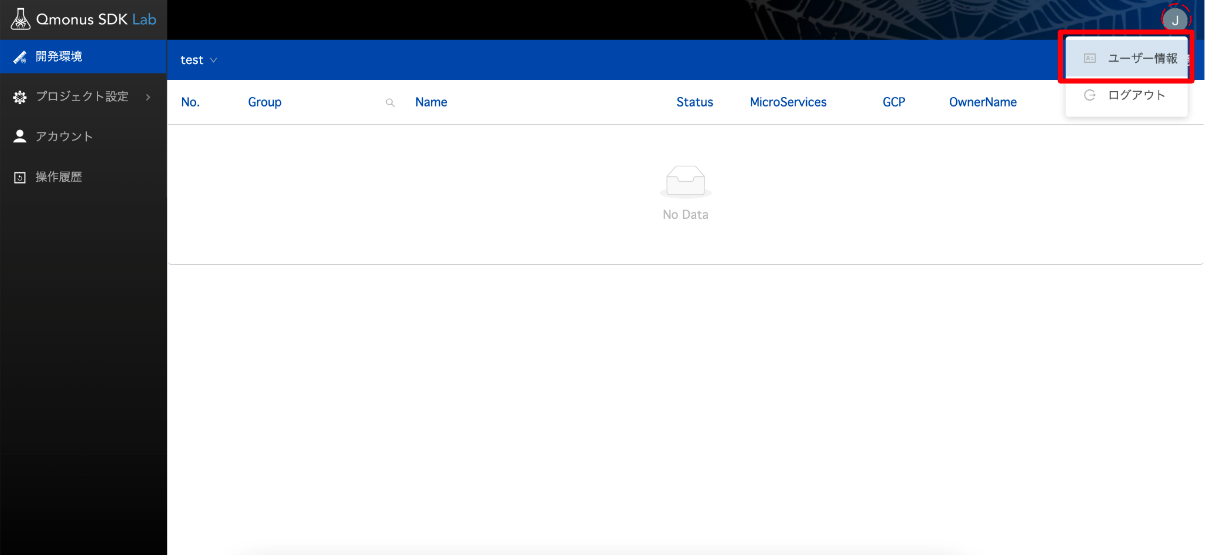
アカウント情報を確認することができます。
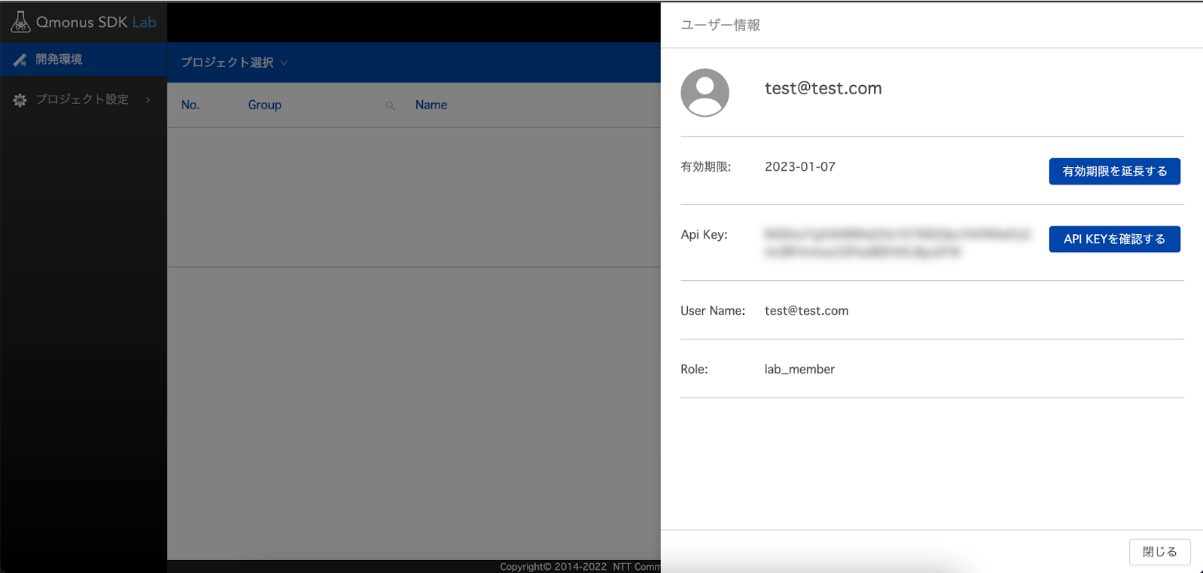
Api Keyについて
SDK Lab のAPIコール時に必要な、アクセストークンの生成に利用します。
※APIは今後開放予定となります。(2023/09時点では未開放)
# アカウント期限と延長方法
lab_member / lab_guest の権限を持つアカウントは180日の期限が設定されています。この期限が切れてしまうとログインができなくなりますので、アカウントの期限の延長操作は定期的に行なってください。
# アカウント期限の延長方法 ( lab_member / lab_guest )
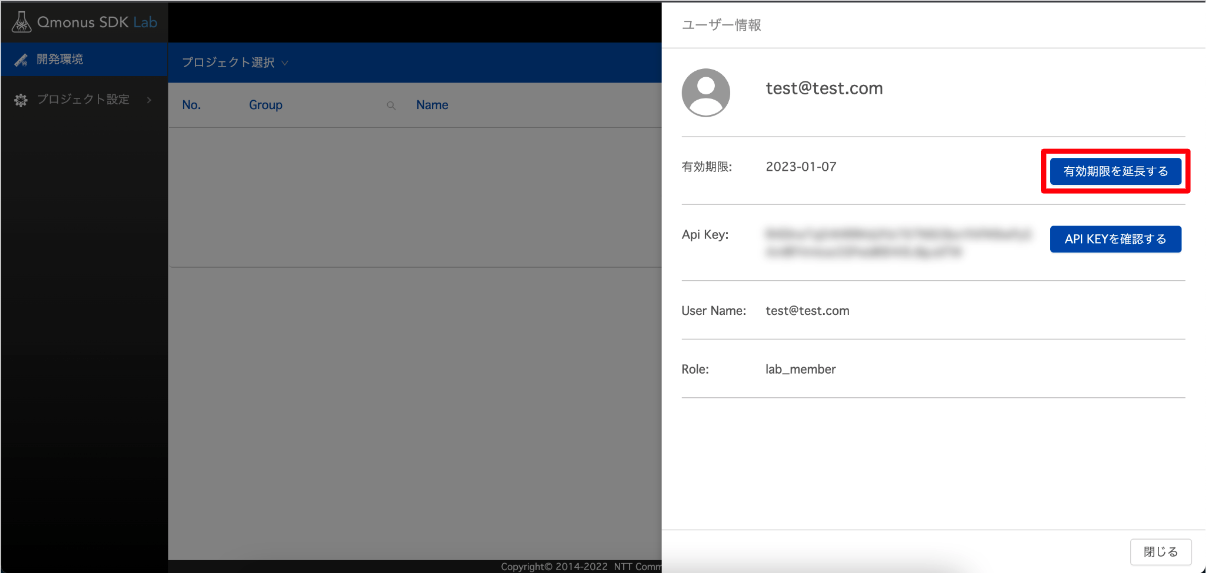
ログイン後、右上のアイコンを選択し、アカウント情報を選択します。
[有効期限を延長する]を選択することで延長することができます。
期限が切れてしまったら
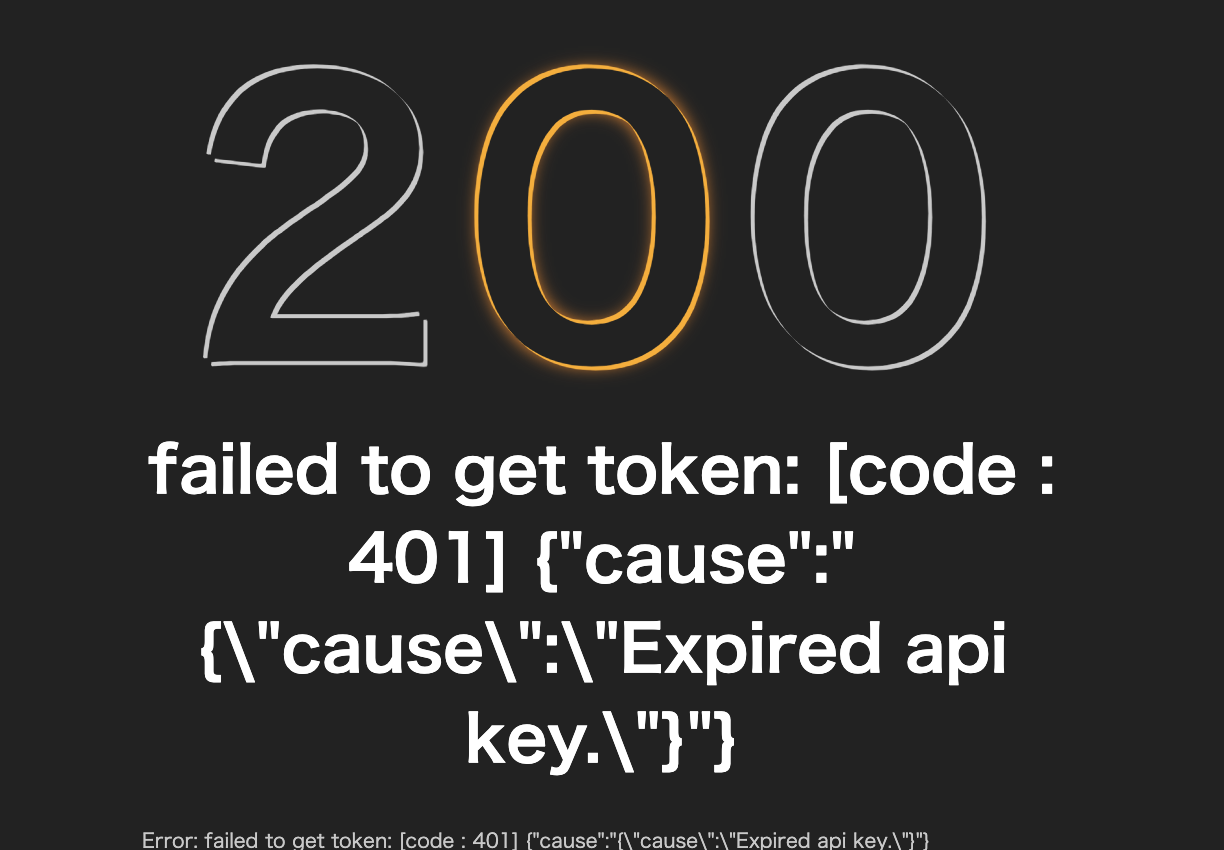
期限が切れてしまうと以下のような画面が表示されます。この画面が表示されてしまった場合はプロジェクトのlab_admin権限を持つ人に期限の延長を依頼してください。
# アカウント期限の延長方法 ( lab_admin )
本操作によりプロジェクトに所属している lab_member / lab_guest アカウントの期限を更新することができます。
図に示されているアイコンを選択します。
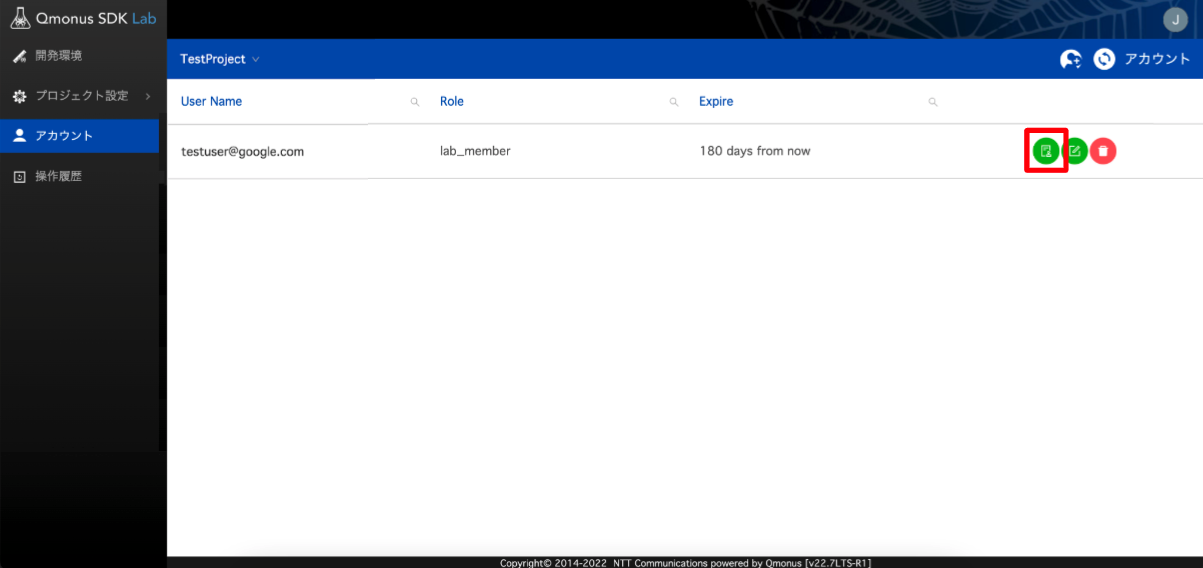
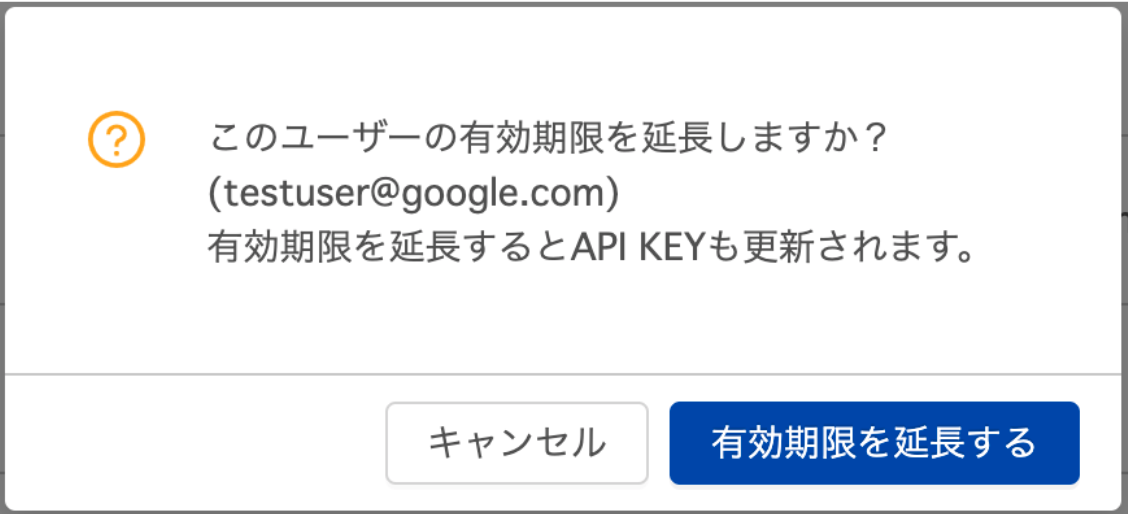
[有効期限を延長する]を選択します。
# アカウント期限の通知 ( lab_owner / lab_admin )
lab_owner / lab_admin アカウントのユーザーがApiFrontへアクセスした際、プロジェクトに所属しているlab_member / lab_guest アカウントの期限に関する通知が表示される場合があります。
通知が表示された場合は、lab_member / lab_guest アカウントの棚卸作業を実施してください。
通知は以下の2種類です。
- 【アカウントが期限切れの場合】
「有効期限切れのアカウントが存在します。アカウントの棚卸を実施してください。」という通知が表示されます。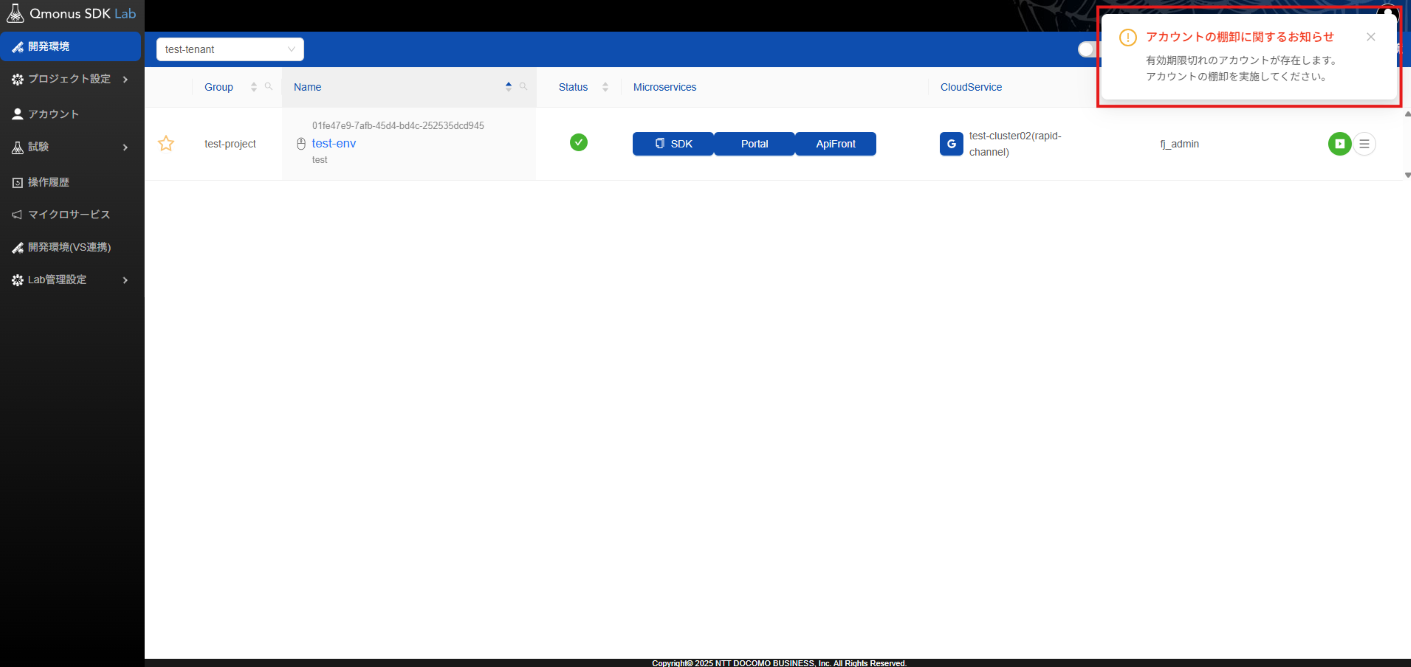
- 【アカウントが期限切れ間近(14日以内)の場合】
「有効期限が迫っているアカウントが存在します。アカウントの棚卸を実施してください。」という通知が表示されます。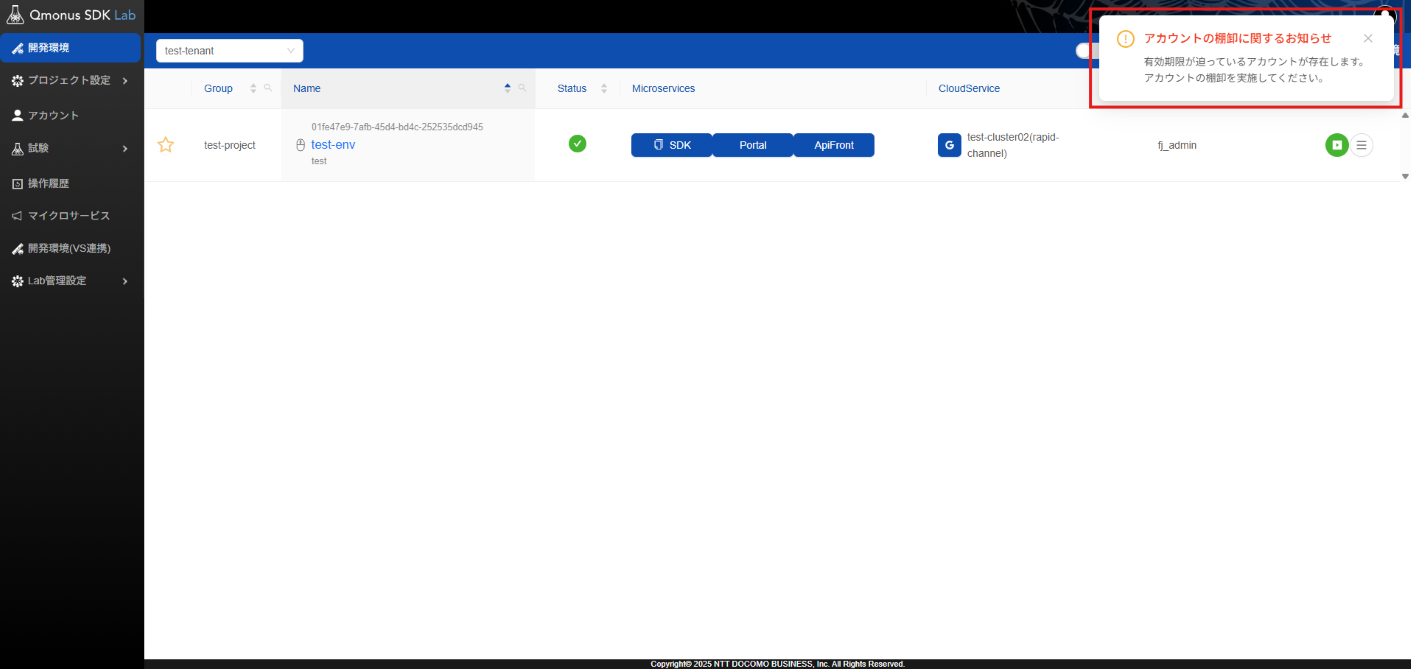
← ログイン方法 環境作成のための事前準備 →