# Lab管理設定の使い方(Slack通知機能)
Lab管理設定では、他のLab機能操作に対するSlack通知のON/OFF、通知内容の編集を行うことができます。
また、発行済みのSlack通知を一覧で確認できます。
本ページでは、他のLab機能操作に対するSlack通知を設定する方法を紹介します。
※通知設定の編集は、lab_member以上のユーザーが利用可能です。
# Slack通知までの流れ
他のLab機能操作に対するSlack通知の設定を行い、設定を行ったLab機能を操作して、Slack通知が発行されることを確認していきます。大まかに以下のような流れで進めます。
- Slack通知の設定
- 通知を行うLab機能の使用
- Slack通知内容の確認
# 1. Slack通知の設定
Slack通知の通知先を登録し、通知設定を編集します。
# Slack通知先の登録
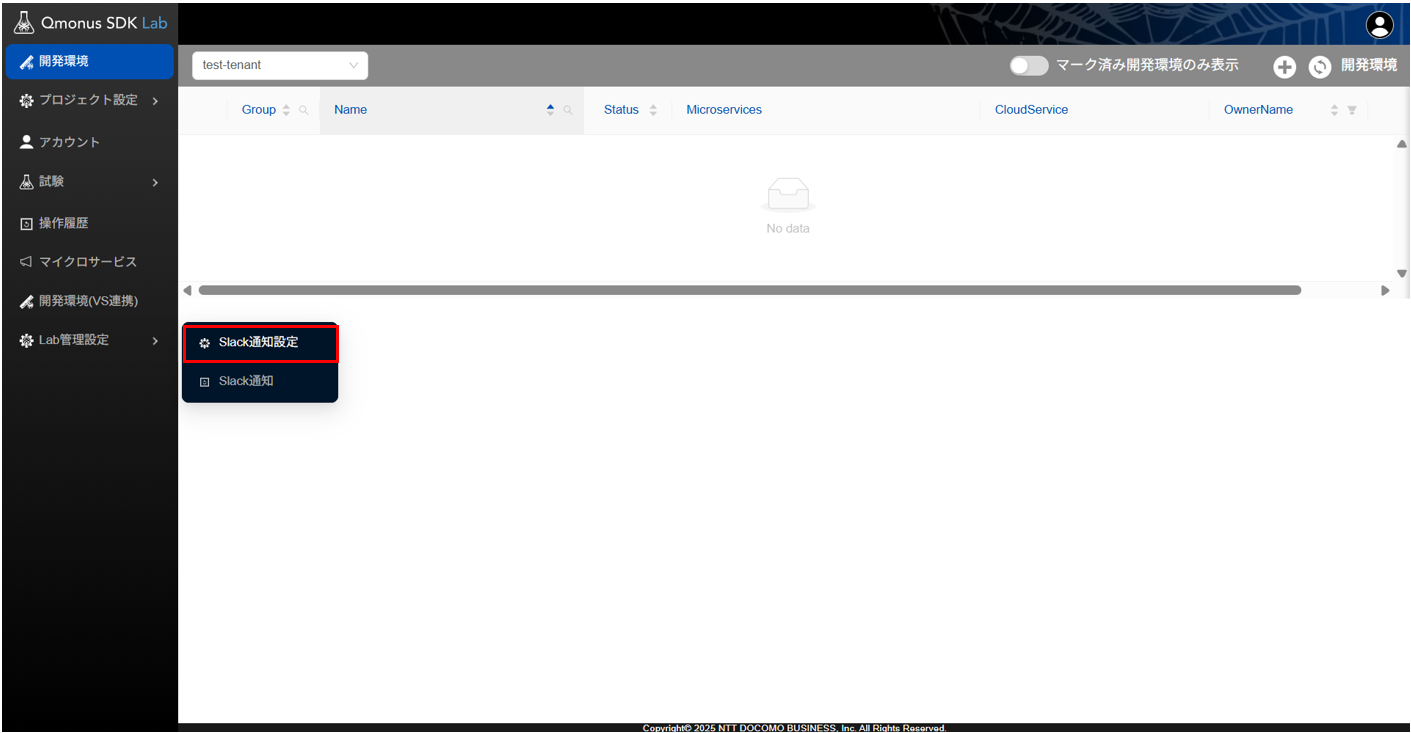
Qmonus SDk Labにて「Lab管理設定 > Slack通知設定画面」を選択します。
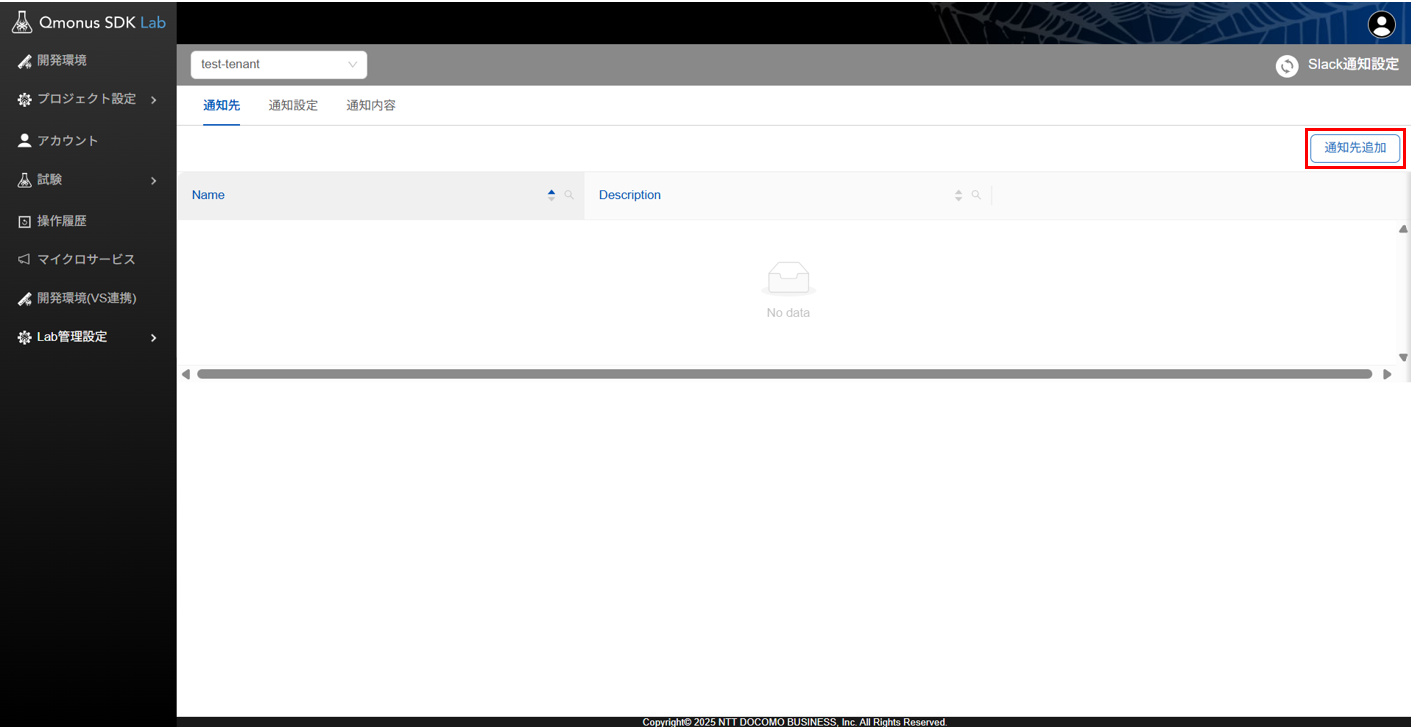
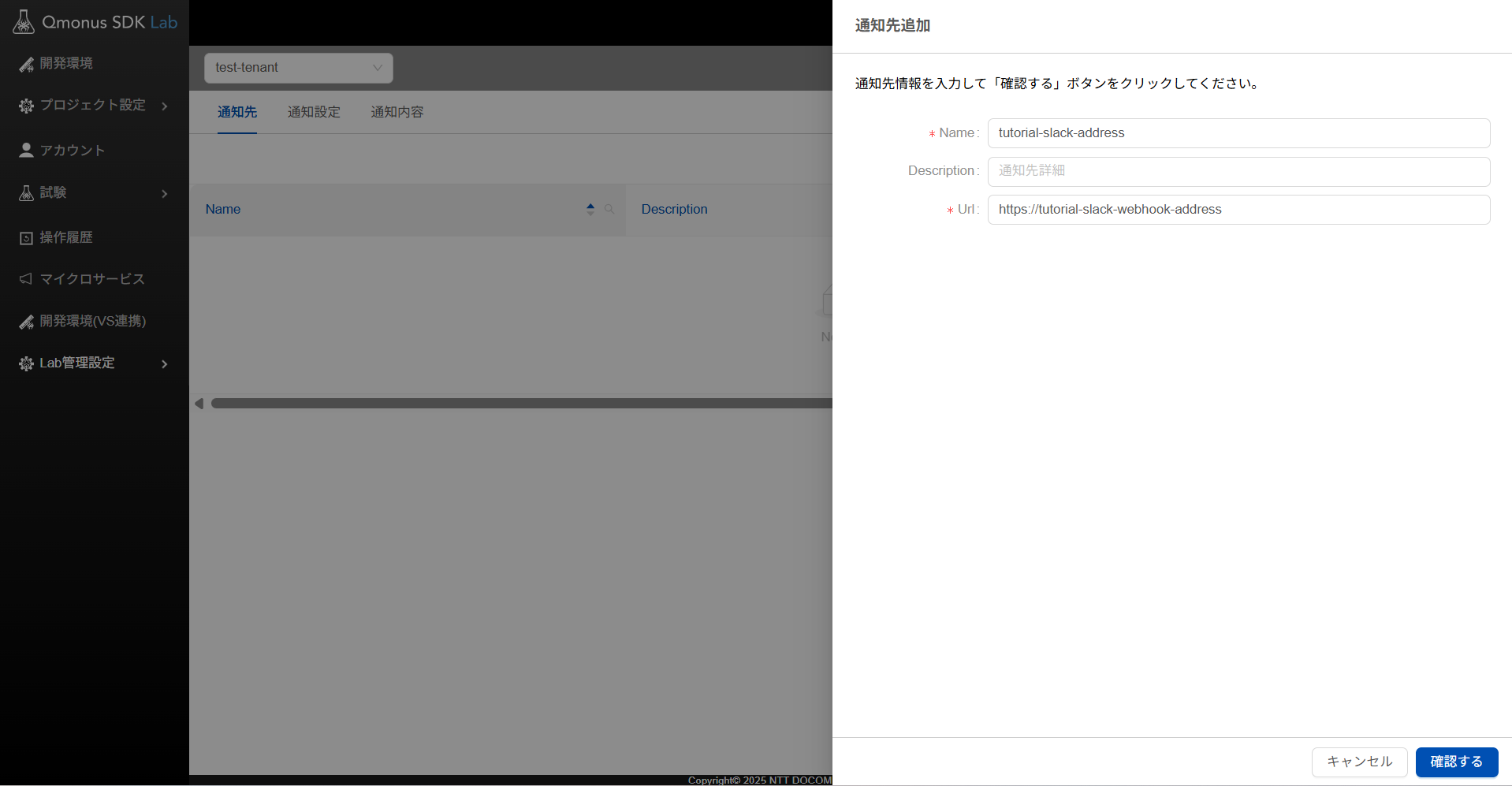
「通知先」タブを選択し、右上の「通知先追加」アイコンを選択します。
通知先の名前と、Slack通知を行うためのWebhookURLを設定します。
# Slack通知設定の編集
Qmonus SDk Labにて「Lab管理設定 > Slack通知設定画面」を選択します。
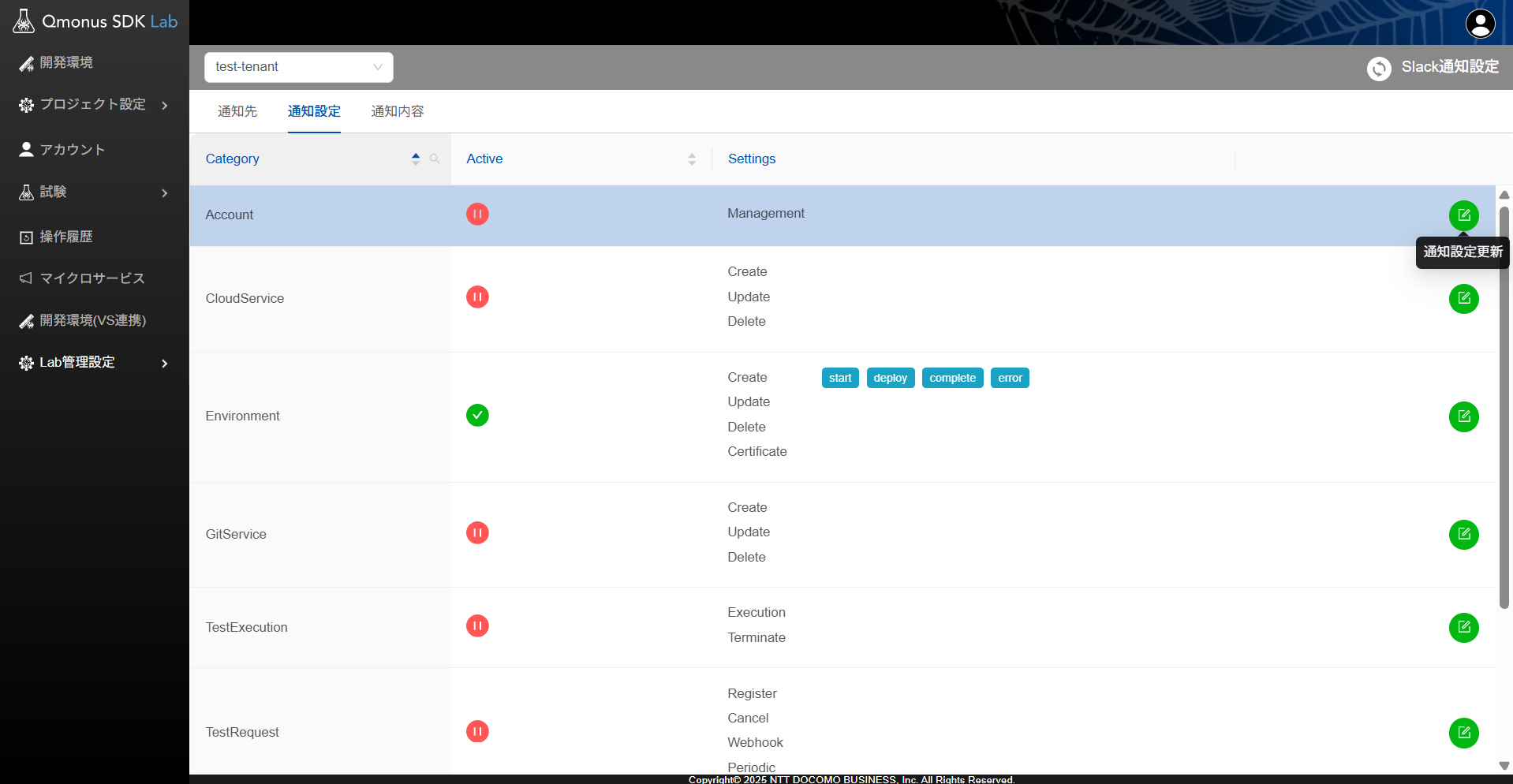
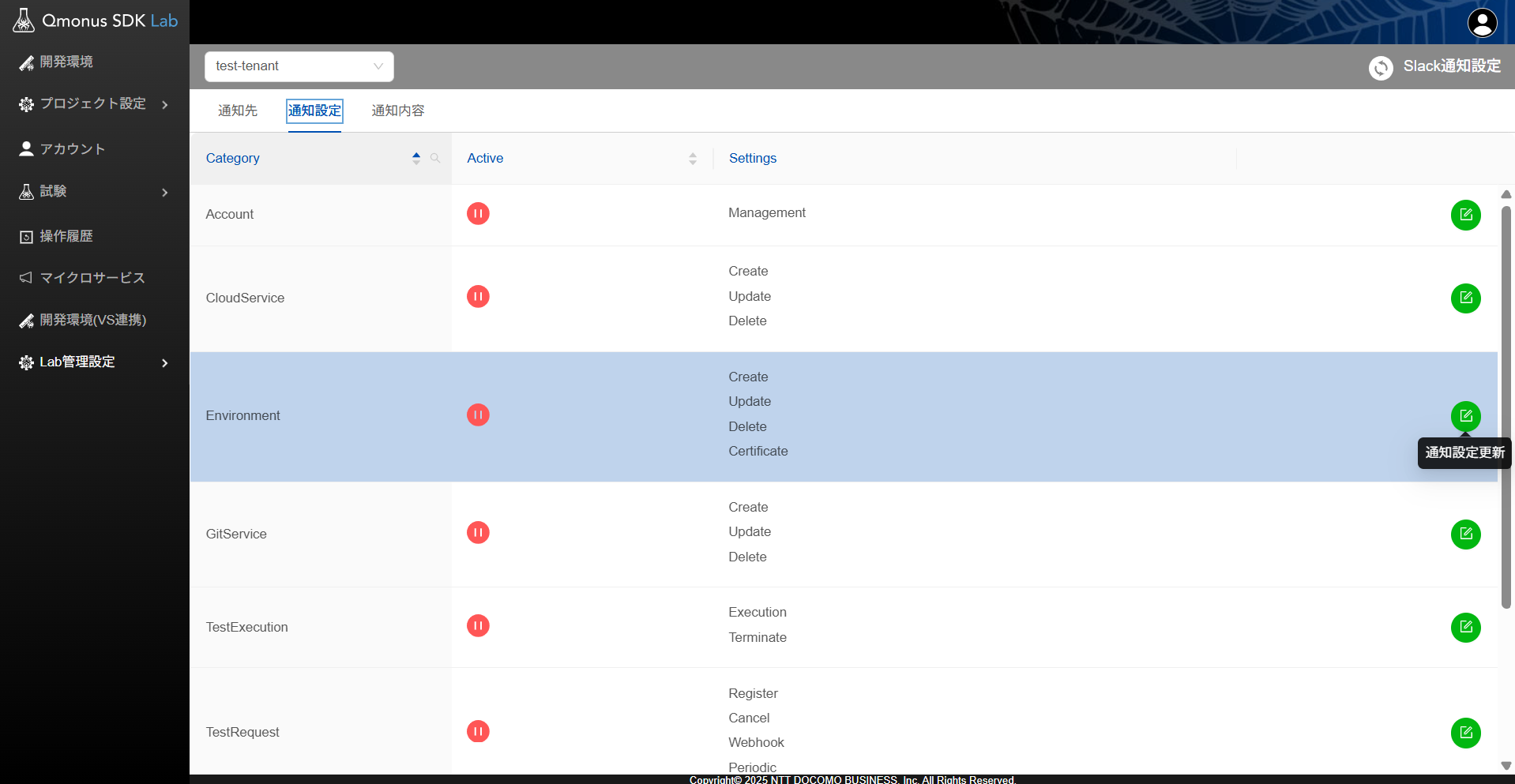
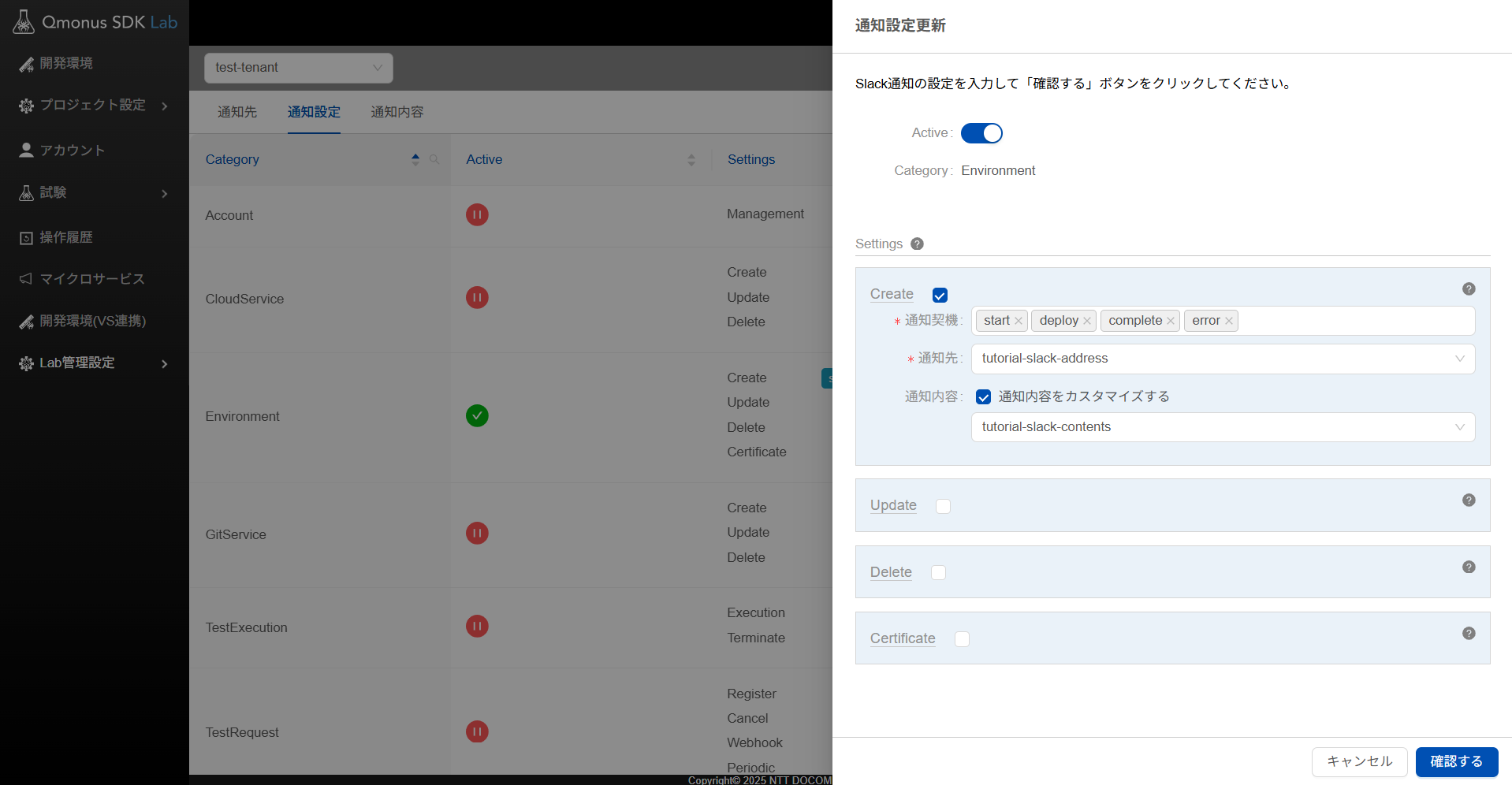
「通知設定」タブを選択し、通知設定を行うLab機能の更新ボタンを選択します。
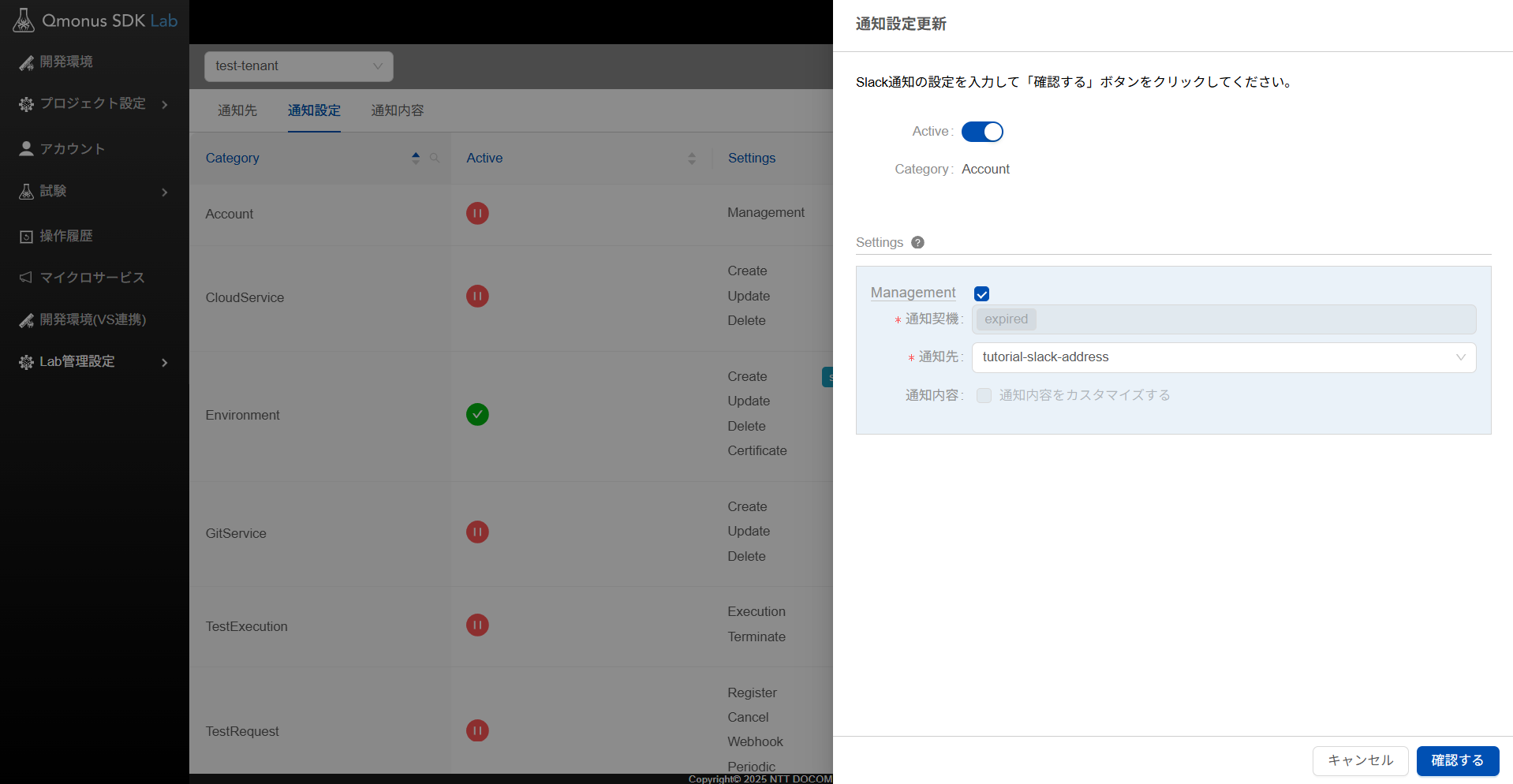
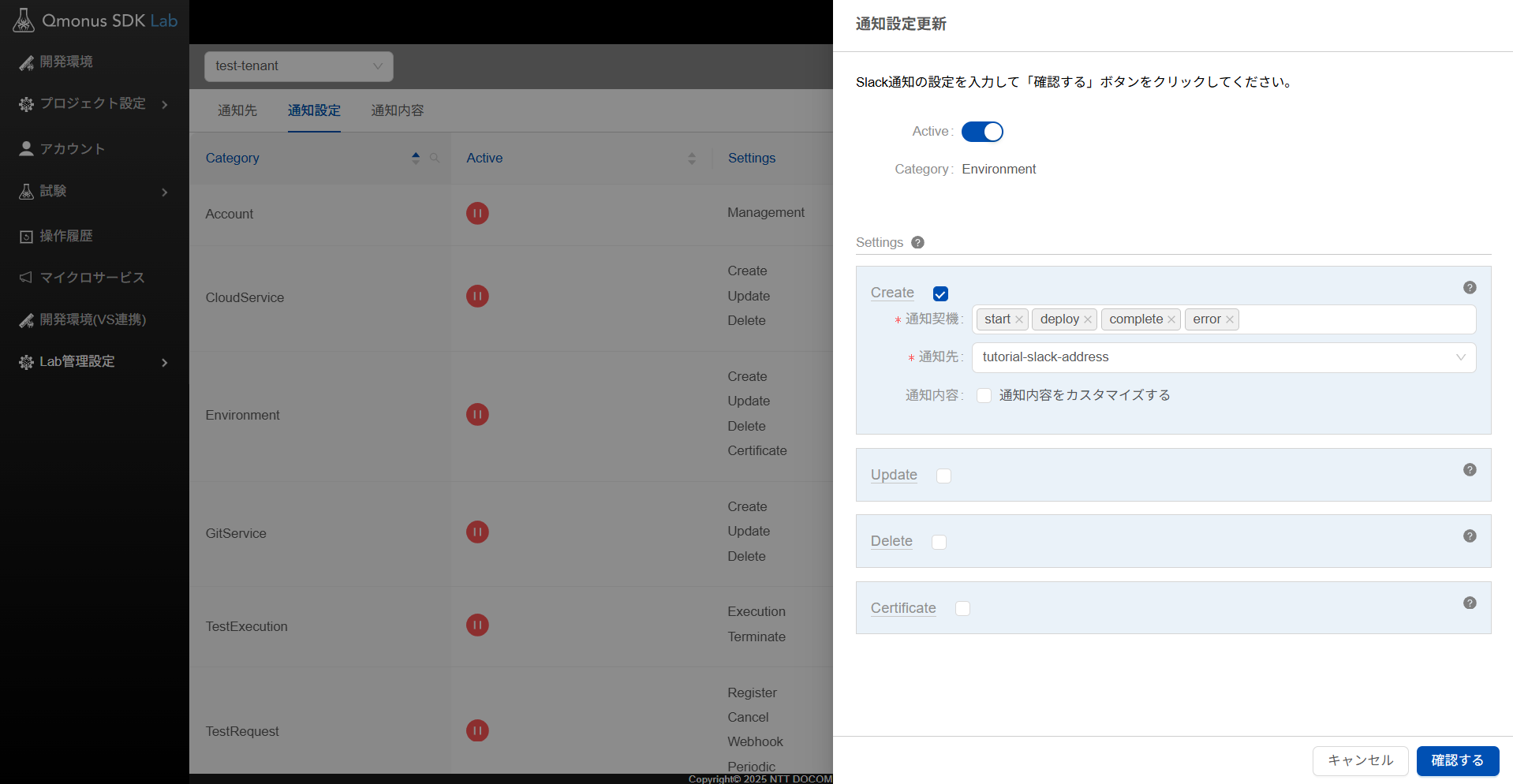
通知設定を有効化し、通知を行う処理タイミング、通知先を選択します。
# 2. 通知を行うLab機能の使用
通知設定を行ったLab機能を使用します。
この例では、開発環境の作成に対してSlack通知を設定しました。
環境作成 (opens new window)を参考に実行してください。
# 3. Slack通知内容の確認
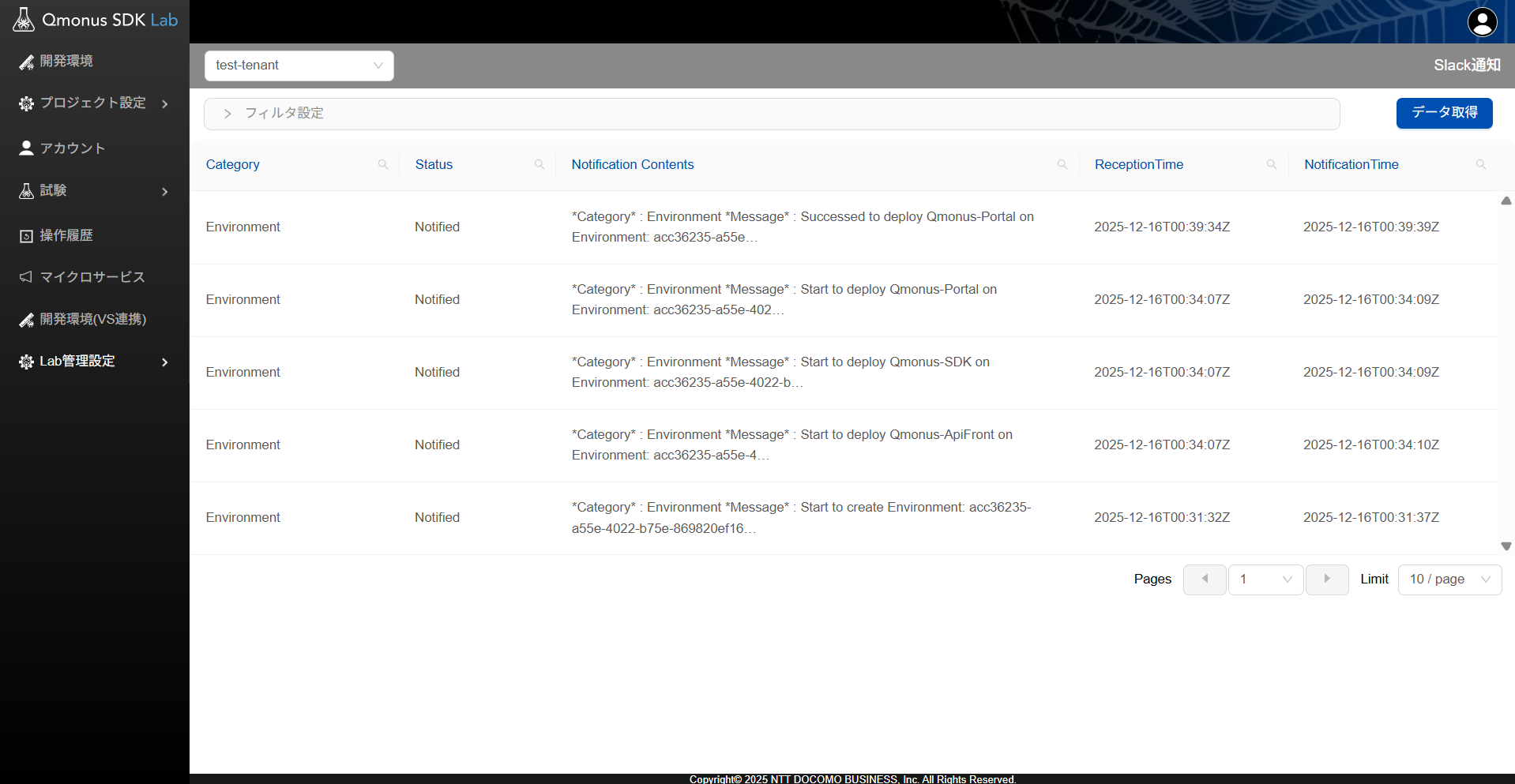
通知設定で選択した通知先のチャンネルに、Slack通知が発行されていることを確認します。

発行済みのSlack通知は、Qmonus SDk Labでも確認できます。
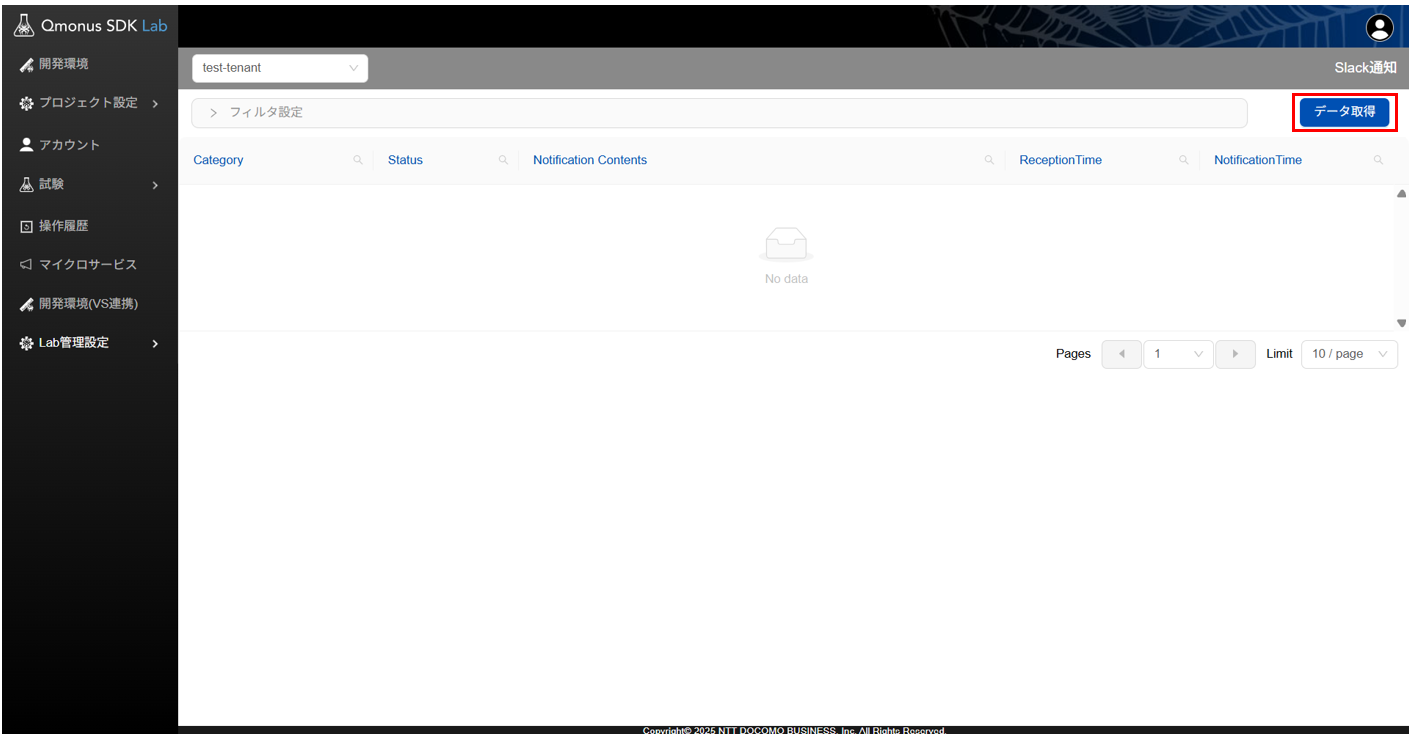
Qmonus SDk Labにて「Lab管理設定 > Slack通知一覧」を選択します。
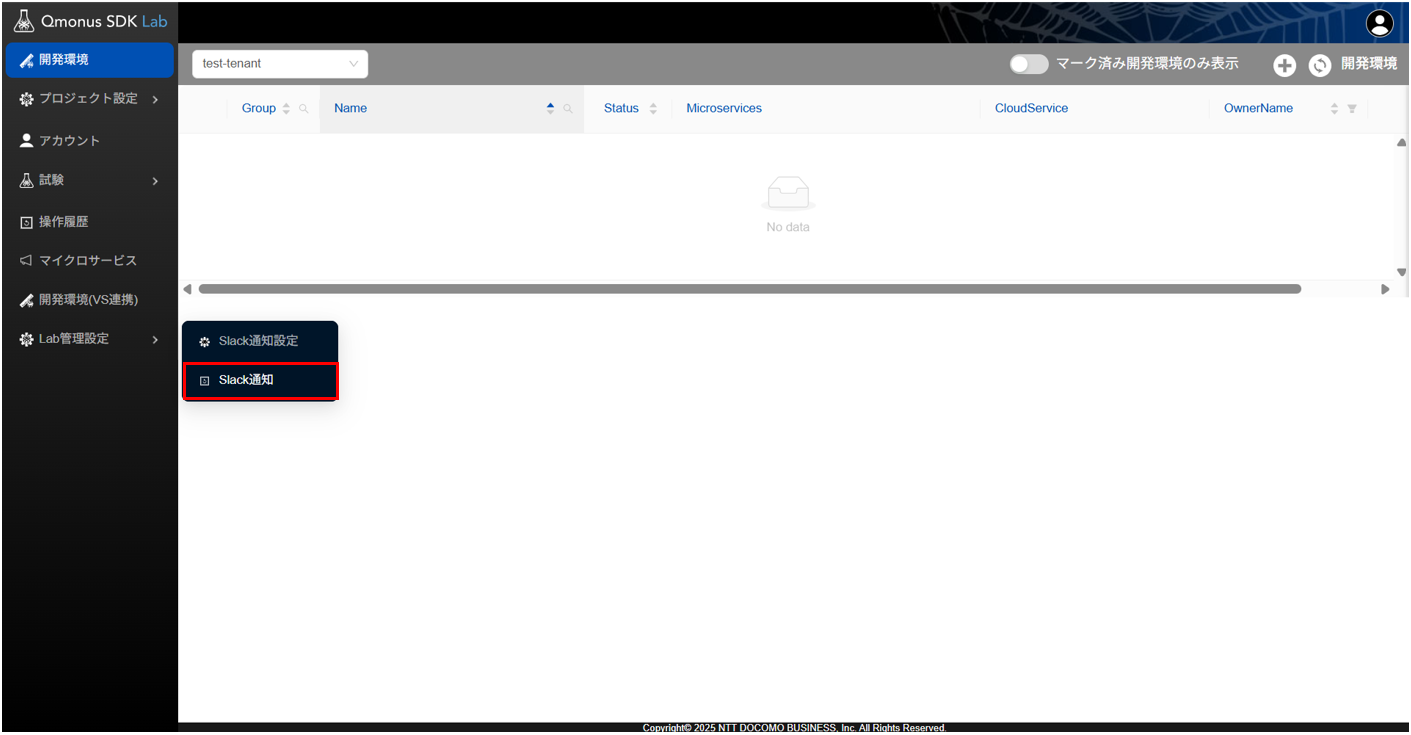
画面右上の[データ取得]を選択します。
# 通知内容のカスタマイズ
Slackへの通知内容はデフォルトの通知内容の他、通知したい内容を登録して使用することができます。
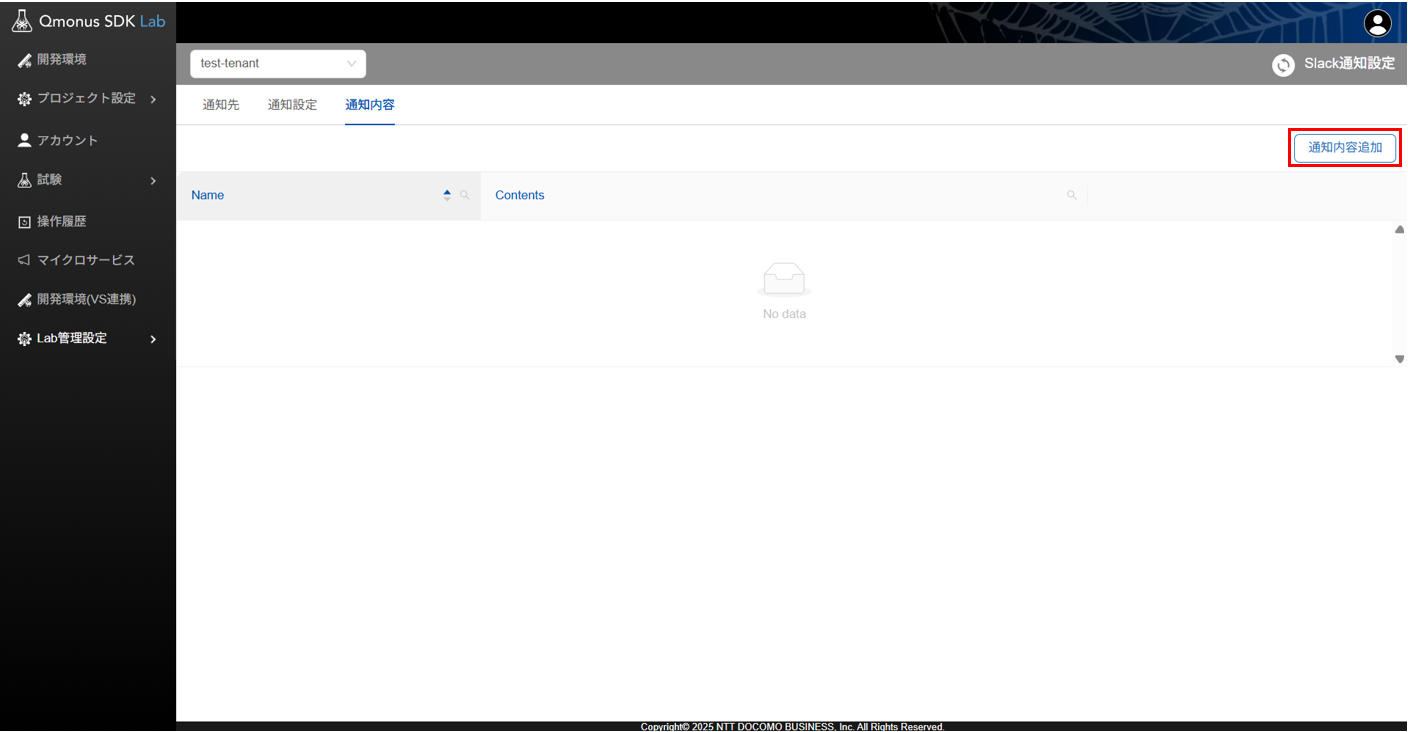
Qmonus SDk Labにて「Lab管理設定 > Slack通知設定画面」を選択します。
「通知内容」タブを選択し、右上の「通知内容追加」アイコンを選択します。
通知内容の名前と、Slackへ通知する内容を設定します。
置換文字を使用可能です。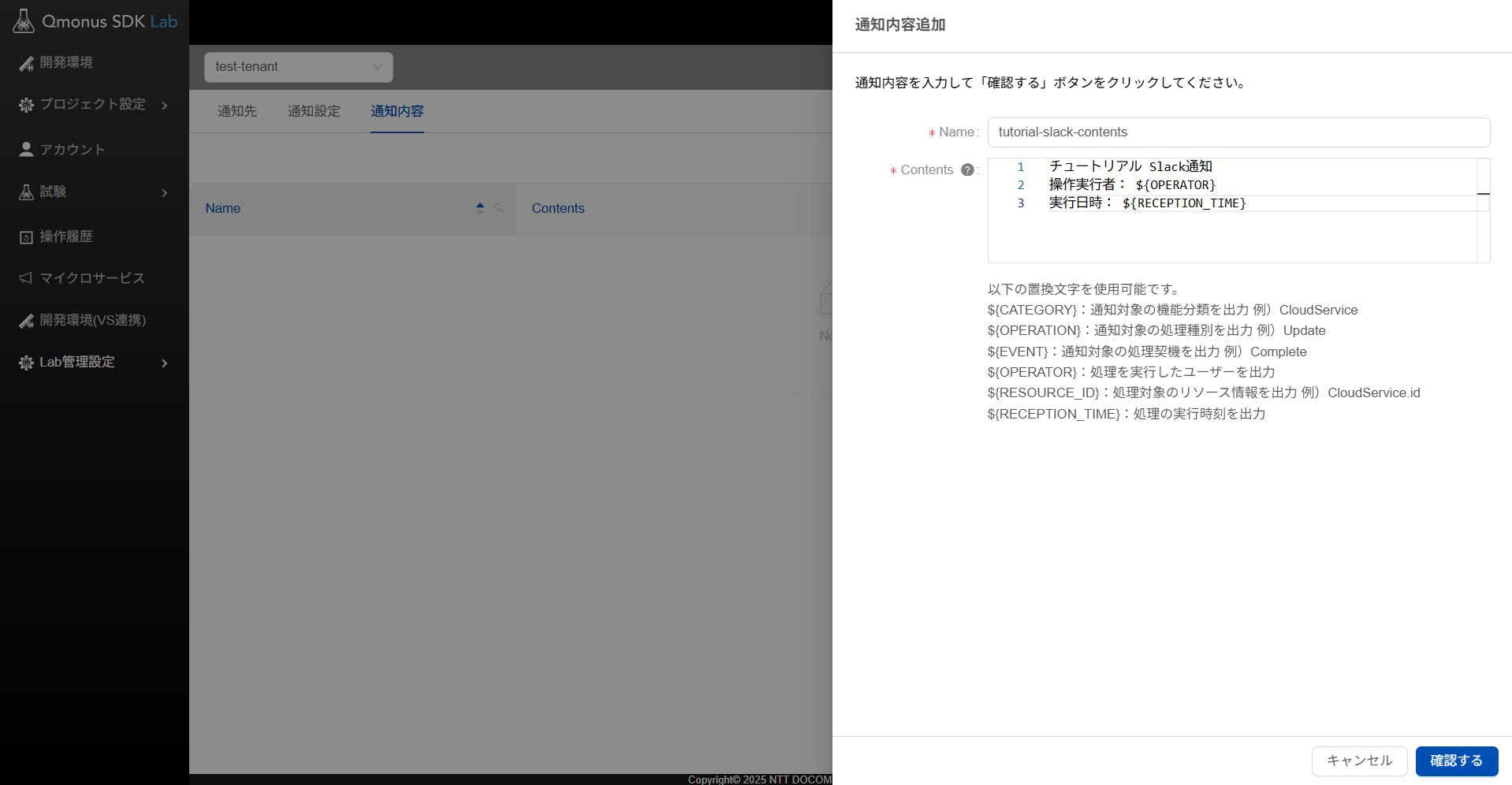
「通知設定」タブを選択し、通知設定を行うLab機能の更新ボタンを選択します。
通知内容のカスタマイズを有効にし、登録した通知内容を使用するように設定を行います。
通知内容に使用可能な置換文字について
Slack通知に出力したい内容に応じて、置換文字を使用することが可能です。
- CATEGORY:通知対象の機能 例)Environment
- OPERATION:通知対象の処理種別 例)Update
- EVENT:通知対象の処理契機 例)Complete
- OPERATOR:処理を実行したユーザー
- RESOURCE_ID:処理対象のリソース情報 例)Environment.id
- RECEPTION_TIME:処理の実行時刻
# アカウント棚卸機能(lab_admin以上)
定期的にアカウントの有効期限のチェックを実施し、有効期限切れのアカウントを検知して、Slack通知を行う機能の通知先を設定します。