# 環境作成(VS連携)
基本的な操作方法については、「環境作成」を参考に行ってください。
本ページには、環境作成(VS連携)でのみ行う操作について説明します。
# VS連携(ValueStream連携)
環境作成を行うために、事前準備としてVS連携(ValueStream連携)を実行します。
VS連携の実行条件
VS連携をご利用いただくには、事前に利用申請が必要です。導入相談時にお申し付けいただくか、以下のお問い合わせ窓口よりご申請ください。
→ お問い合わせ
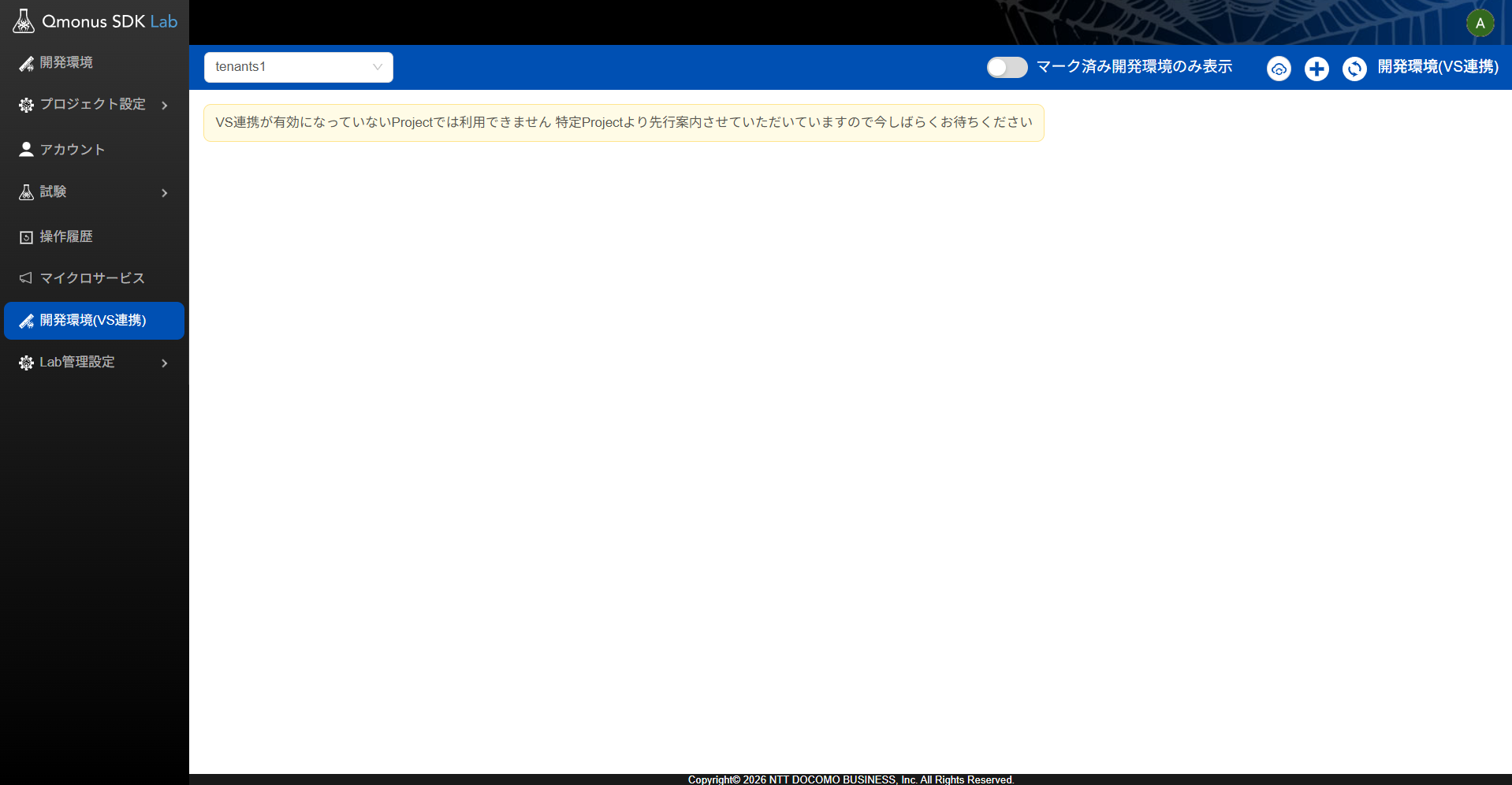
申請が完了していない場合、以下のメッセージが表示されます。
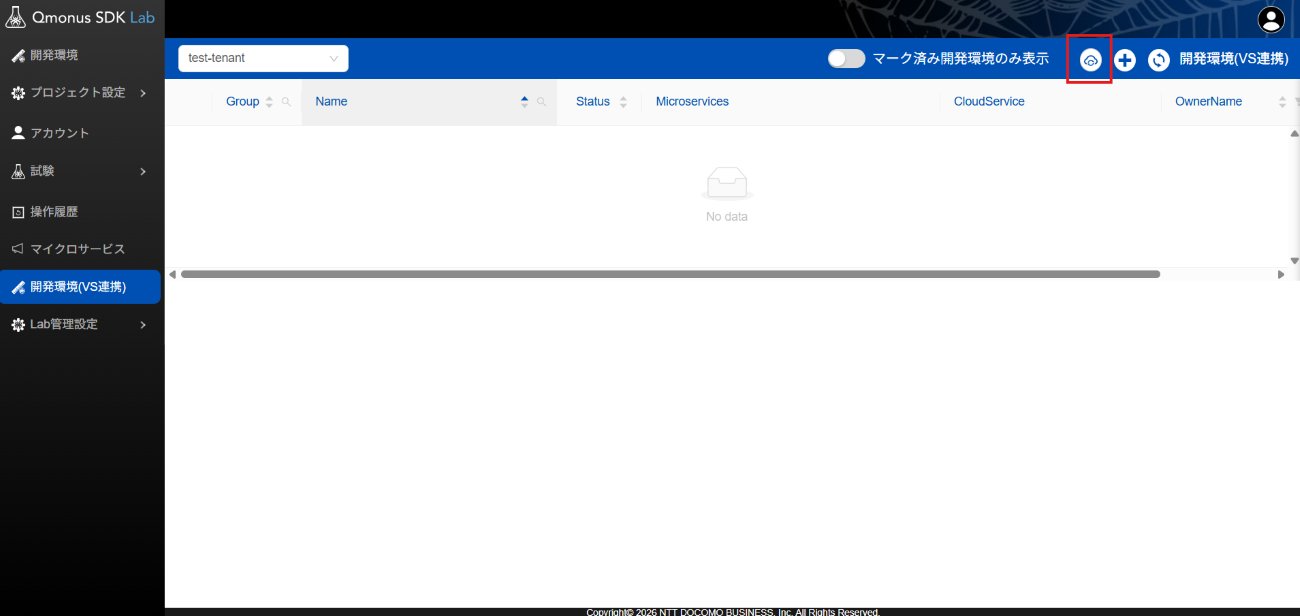
左のメニューから[開発環境(VS連携)]を選択し、操作するプロジェクトを確認後、画面右上のアイコンを選択してVS連携を実行します。
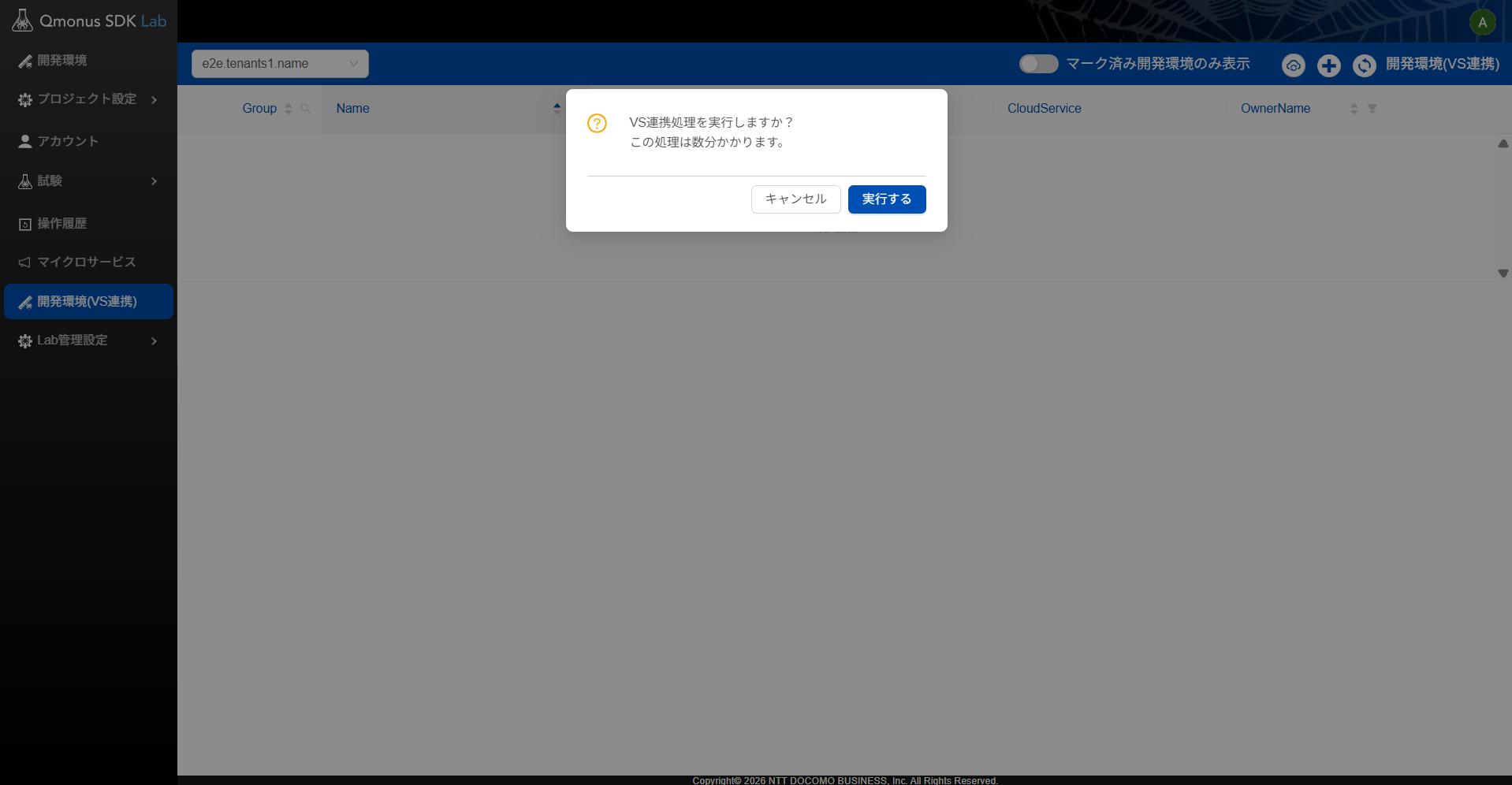
[実行する]を選択します。
VS連携の目的
環境作成(VS連携)では、ValueStreamを介して、Qmonus SDK開発環境を作成するため、ValueStream側のリソースを登録・更新する必要があります。
そのため、以下のタイミングでVS連携を実行してください。(対象者:プロジェクトの管理者)
初回利用時
- ValueStreamへ必要なリソースを登録します。
CNA(CloudNativeAdapter)の更新時
- pipelineの変更を伴うCNAの更新を行う場合、VS連携を再実行する必要があります。
# 環境作成
通常の開発環境の 「共通手順」を参考にしてください。
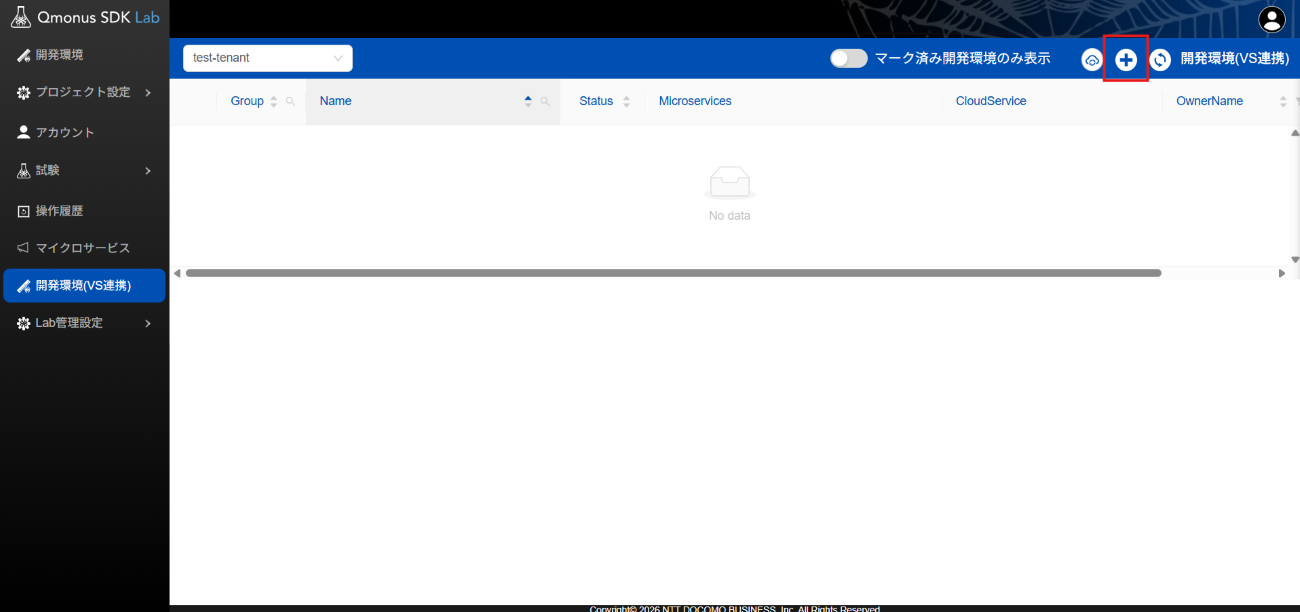
[+]を押下します。
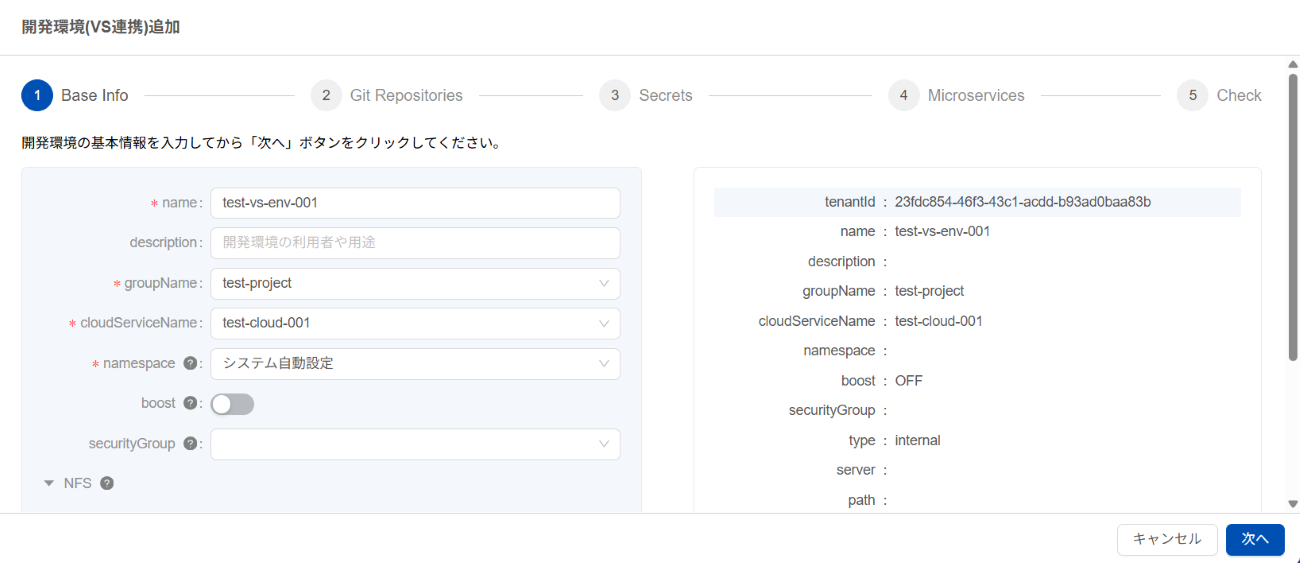
開発環境の基本情報を設定します。
環境の名前を任意で設定し、事前準備で用意した「groupName」や、「cloudServiceName」、「namespace」を選択してください。
※「cloudServiceName」は、Type:AWSのクラウドサービスのみ、選択肢に表示されます。「securityGroup」を選択してください。
※環境作成(VS連携)では、各Microserviceに共通のポリシー(SecurityGroup)を設定します。入力内容に誤りがなければ、右下の[次へ]を選択してください。
リポジトリ情報の設定は、通常の開発環境と同様です。
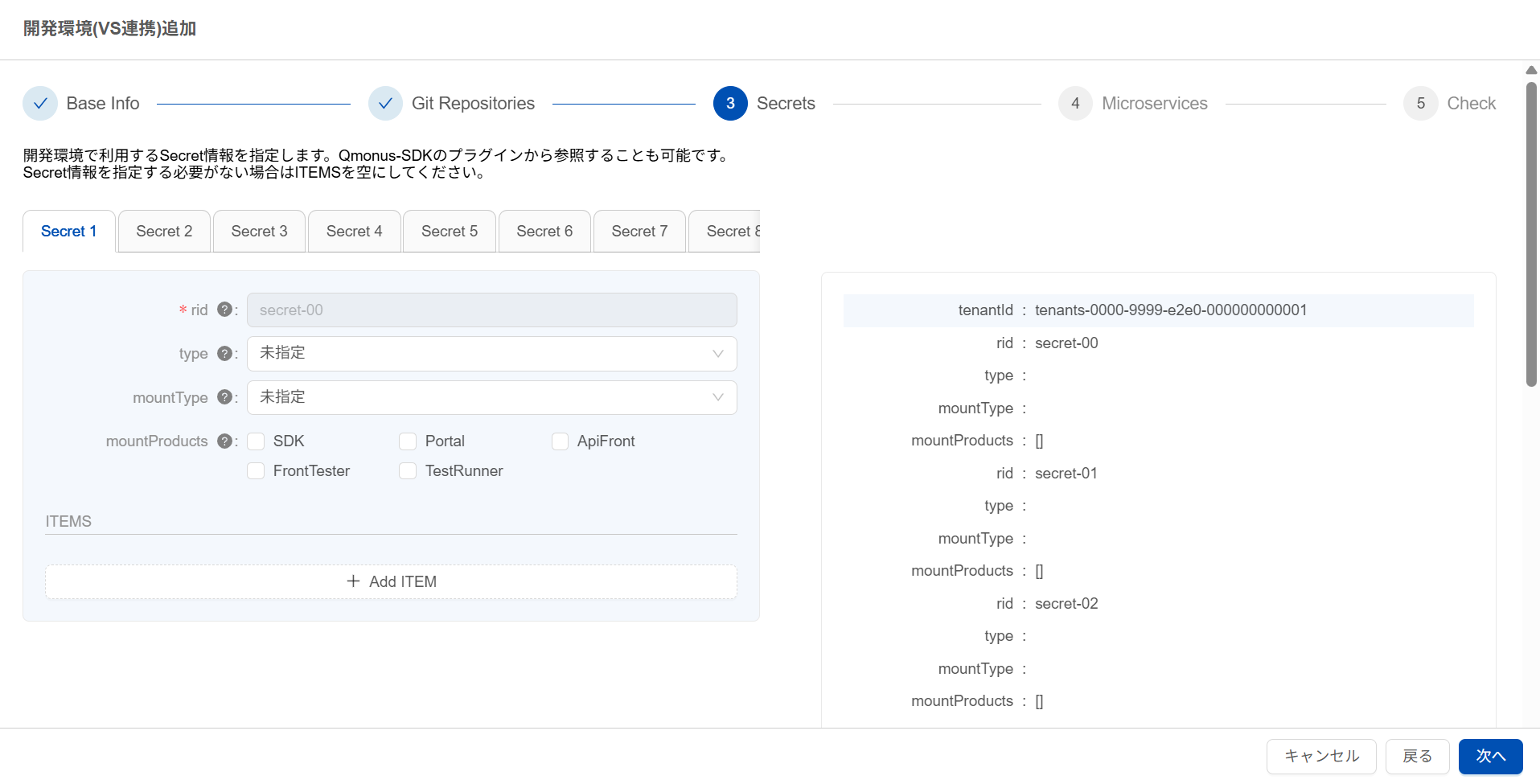
Secret情報の設定は、通常の開発環境と同様です。
※環境作成(VS連携)では、固定で10個のSecretを作成します。
Secretの登録が不要な場合は、入力をスキップしてください。
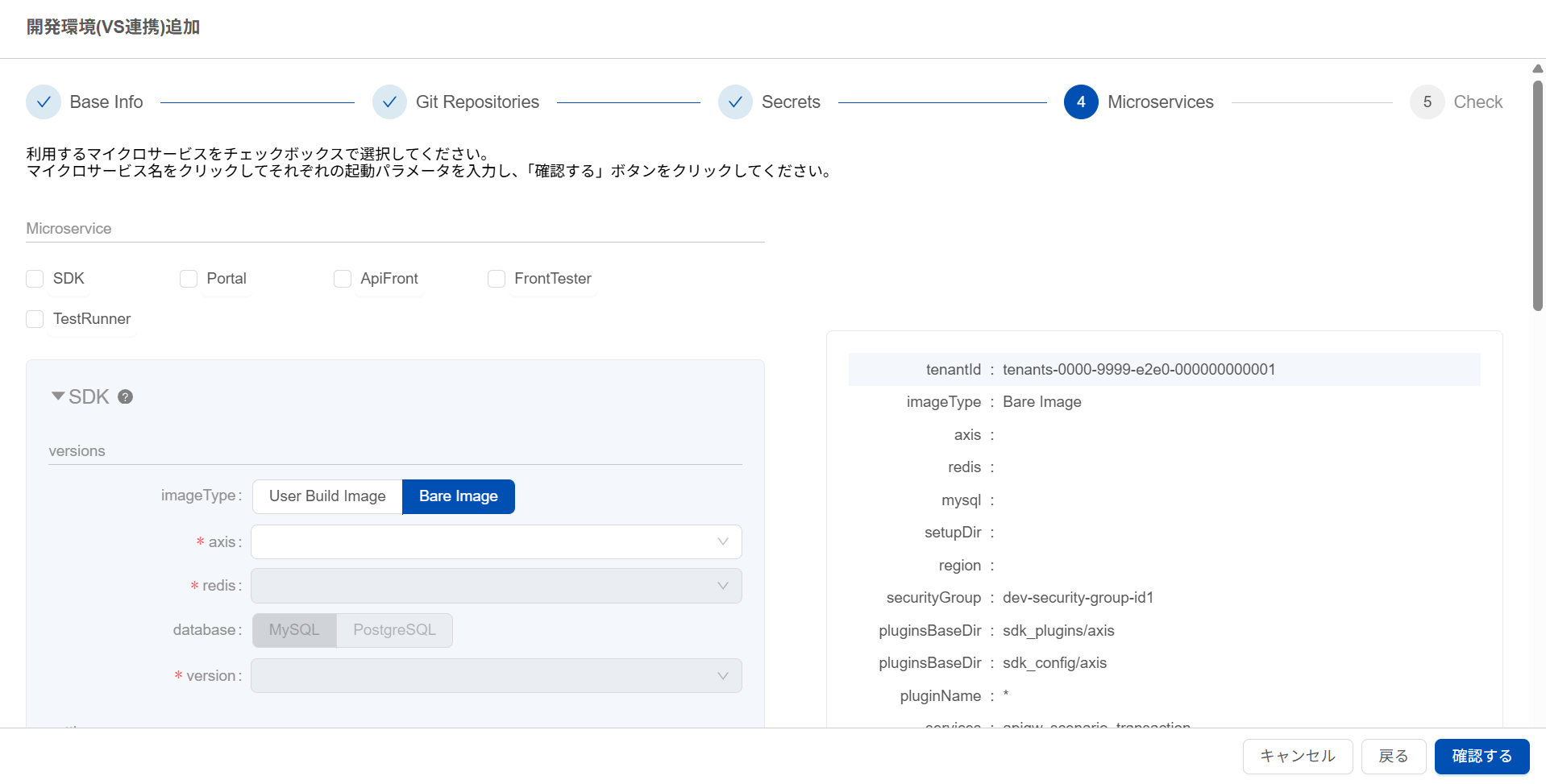
Microservice情報の設定も、基本的には通常の開発環境と同様です。
※通常の開発環境との差分は以下となります。- 「NetFaker」、「Exam」は、Microserviceとして選択できません。
- 「updatePolicy」は、"更新しない"を選択できません。
- 「deploymentType」(SDK、TestRunner)は、"標準"のみ選択できます。
- 「deploymentSpec」(Deploymentの詳細設定)は利用できません。