# 環境作成(AI開発環境)
基本的な操作方法については、「環境作成」を参考に行ってください。
本ページには、AI開発環境でのみ行う操作について説明します。
β版
AI開発環境は β 版の機能です。
# AI開発環境とは
AI(Claude Code など)を使って、コード生成・テストコード生成・試験までを一通り実行するための開発環境です。
Microservice は次の 4 つで固定です。
- SDK
- Portal
- API Front
- env-controller
env-controller は、AI開発環境の namespace の中で動く、開発環境の管理用の API です。次のことができます。
- プラグイン(YAML)を、SDK が読み込む NFS 上の
/var/pluginsにアップロード・削除する - 同じ namespace の Microservice(Deployment)を再起動する・ログを取得する
- 同じ namespace のリソースの一覧・内容を確認する
認証は、同じ環境の SDK(apigw)のユーザー・API Key を使います。
Skill が自動でこの API を使用します。
対応しているクラウド
AI開発環境は、GCP のクラウドサービスにだけ作成できます。マルチクラウドデプロイ機能(VS連携)は使用できません。
通常の開発環境との違い
AI開発環境では、次の制限があります。
- Microservice は、上の 4 つで固定です。
- リポジトリは指定できません(clone しません)。プラグインは Skill がアップロードします。
- Secret は登録できません。
- 作成後に環境を更新できません(updatePolicy の指定もありません)。プラグインの追加・削除は Skill から行います。
- Boost は利用できません。
- NFS は Internal で固定です。
- 環境ログダウンロードは利用できません。ログは Skill から取得できます。
# 環境作成
左のメニューから[開発環境]を選択し、操作するプロジェクトを確認後、[+]を押下します。
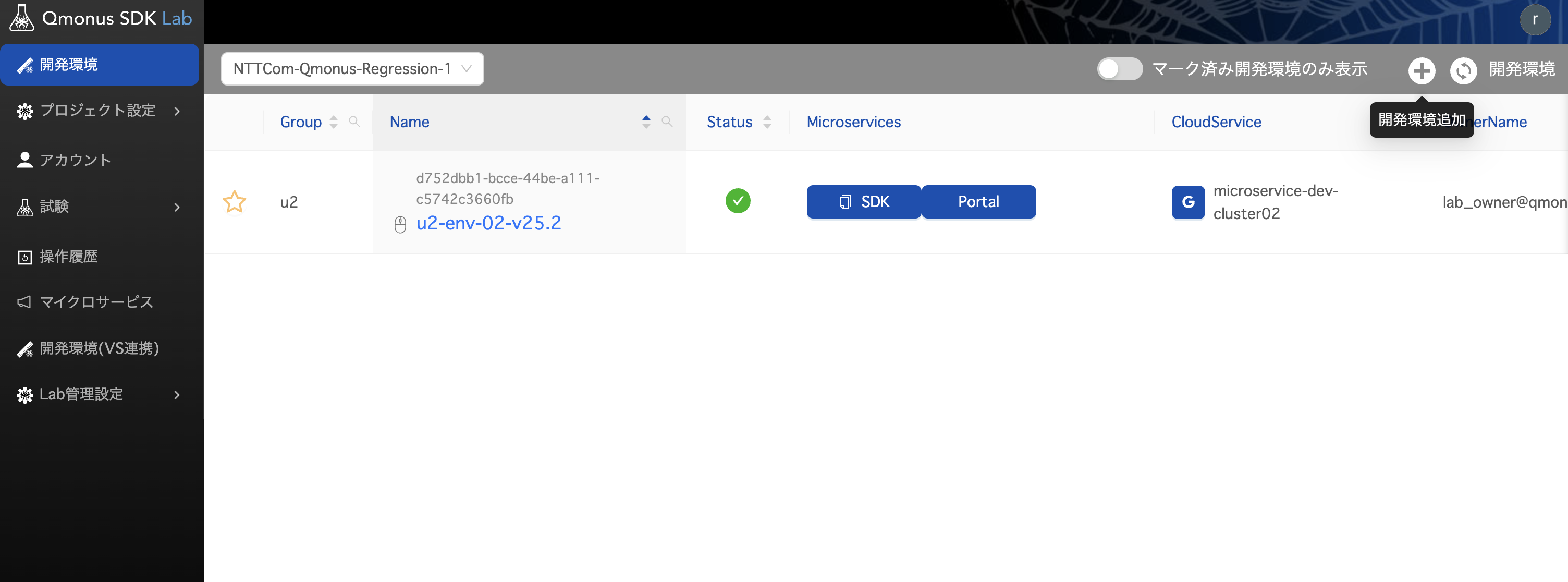
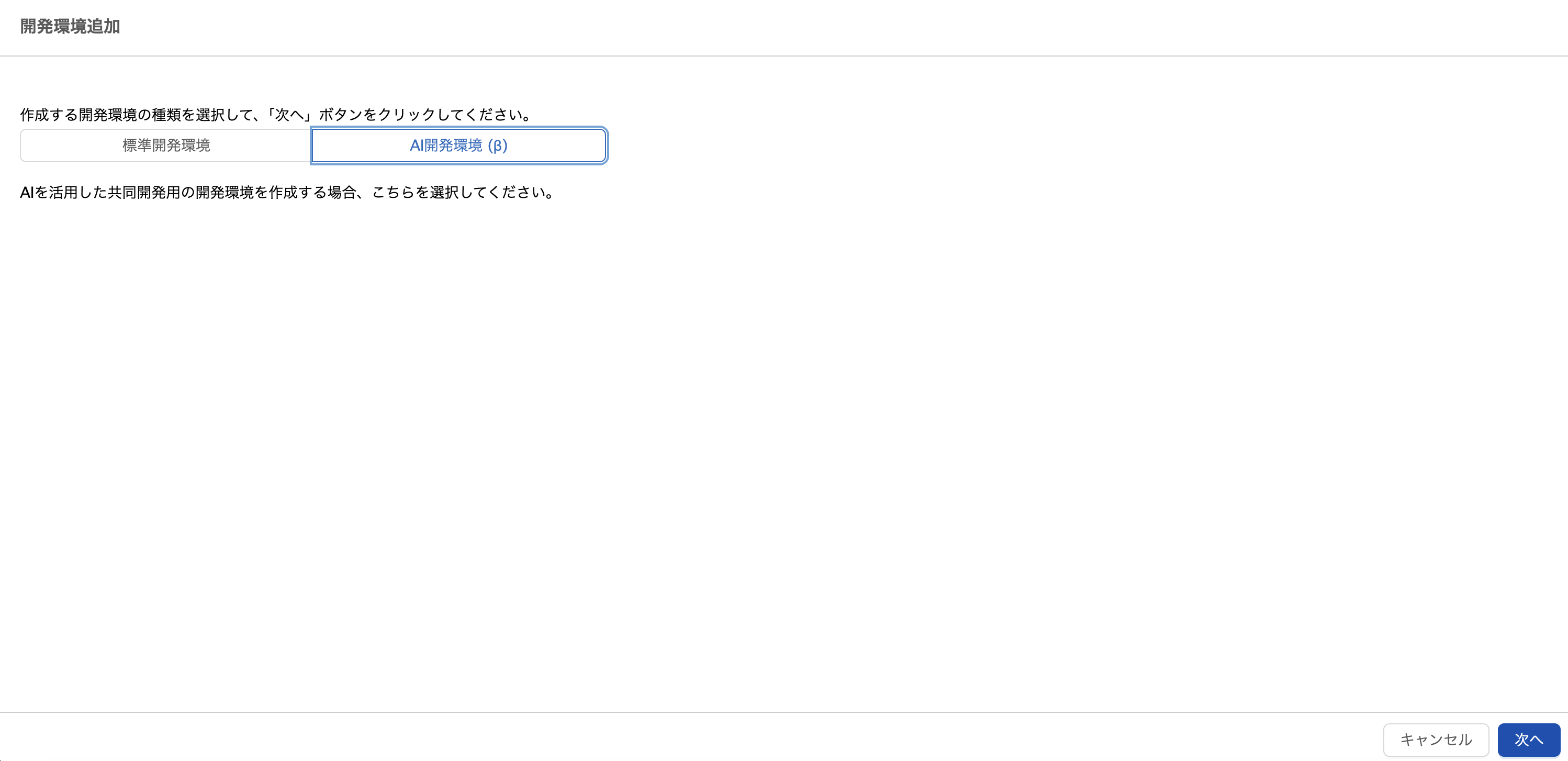
環境の種類で「AI開発環境 (β)」を選択します。
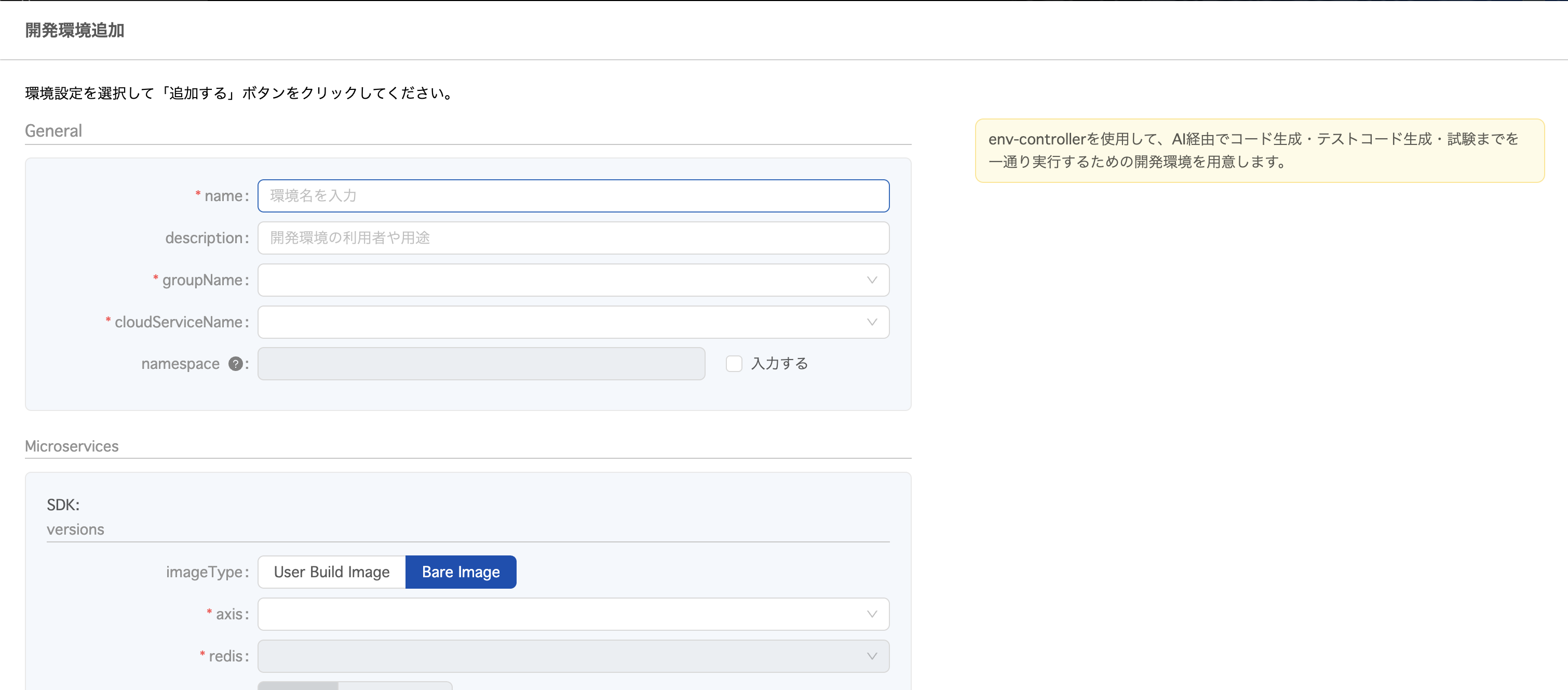
開発環境の基本情報(General)を設定します。
- 環境の名前を任意で設定し、事前準備で用意した「groupName」や「cloudServiceName」を選択してください。
- namespace の扱いは、通常の開発環境と同様です。
Microservice 情報(Microservices)を設定します。
- SDK の DB は、MySQL・PostgreSQL のどちらかを選択してください。
- env-controller の「deployType」を選択してください。
- Local:env-controller を外部に公開しません。利用するときは
kubectl port-forwardで接続します。 - Ingress:env-controller を外部に公開します(
env-controller-(環境ID)で始まる DNS 名が作られます)。
- Local:env-controller を外部に公開しません。利用するときは
deployType は Local を選択してください
現在の Skill(v1.1.1)は、env-controller に
http://localhost:8000(port-forward)で接続する前提です。Skill が Ingress に対応するまでは、「Local」を選択してください。
Skill を使うときは、次のコマンドで env-controller に接続してください。対象の namespace にkubectlでアクセスできる権限が必要です。kubectl -n <namespace> port-forward svc/env-controller 8000:80001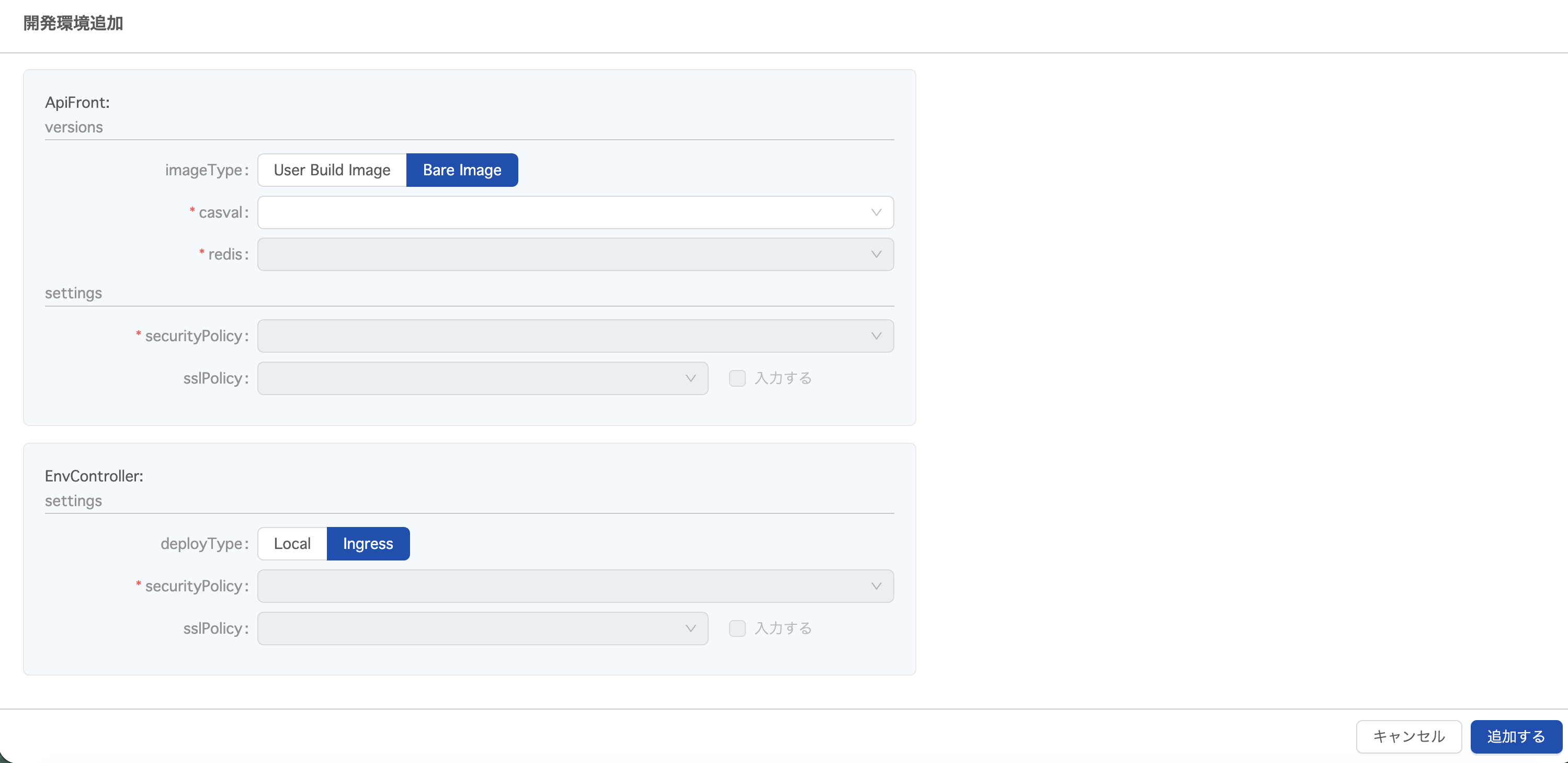
入力内容に誤りがなければ、[追加する]を選択します。
# AIで開発を始める
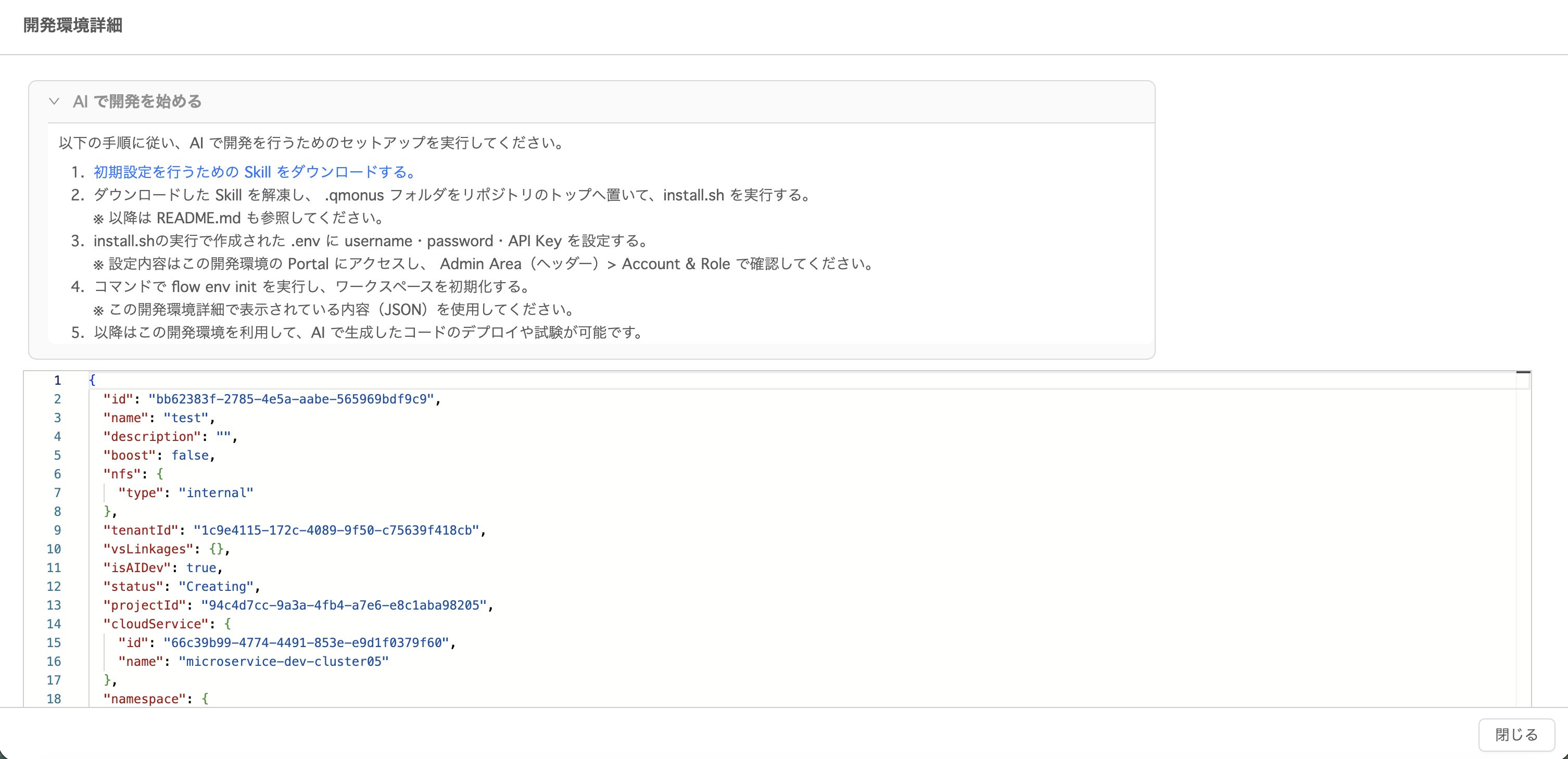
環境の作成が完了したら、次の手順でセットアップを行ってください。手順は、開発環境の詳細画面の「AI で開発を始める」にも表示されます。
# 1. ワークスペース用のリポジトリを用意する
AI が作業するためのリポジトリ(ワークスペース)を用意します。新規・既存のどちらでも構いません。
- Skill は、このワークスペースにインストールします。Qmonus SDK のプラグインのリポジトリに直接インストールしないでください。
- プラグインのリポジトリは、今お使いのものをそのまま使います。新しく作る必要はありません。
手順 5 の初期化で、ワークスペースのqmonus/api(GUI はqmonus/gui)から、プラグインのリポジトリへのシンボリックリンクが作られます。 - 生成物の差分を確認するため、ワークスペースも Git で管理することをおすすめします。
# 2. Skill をダウンロードする
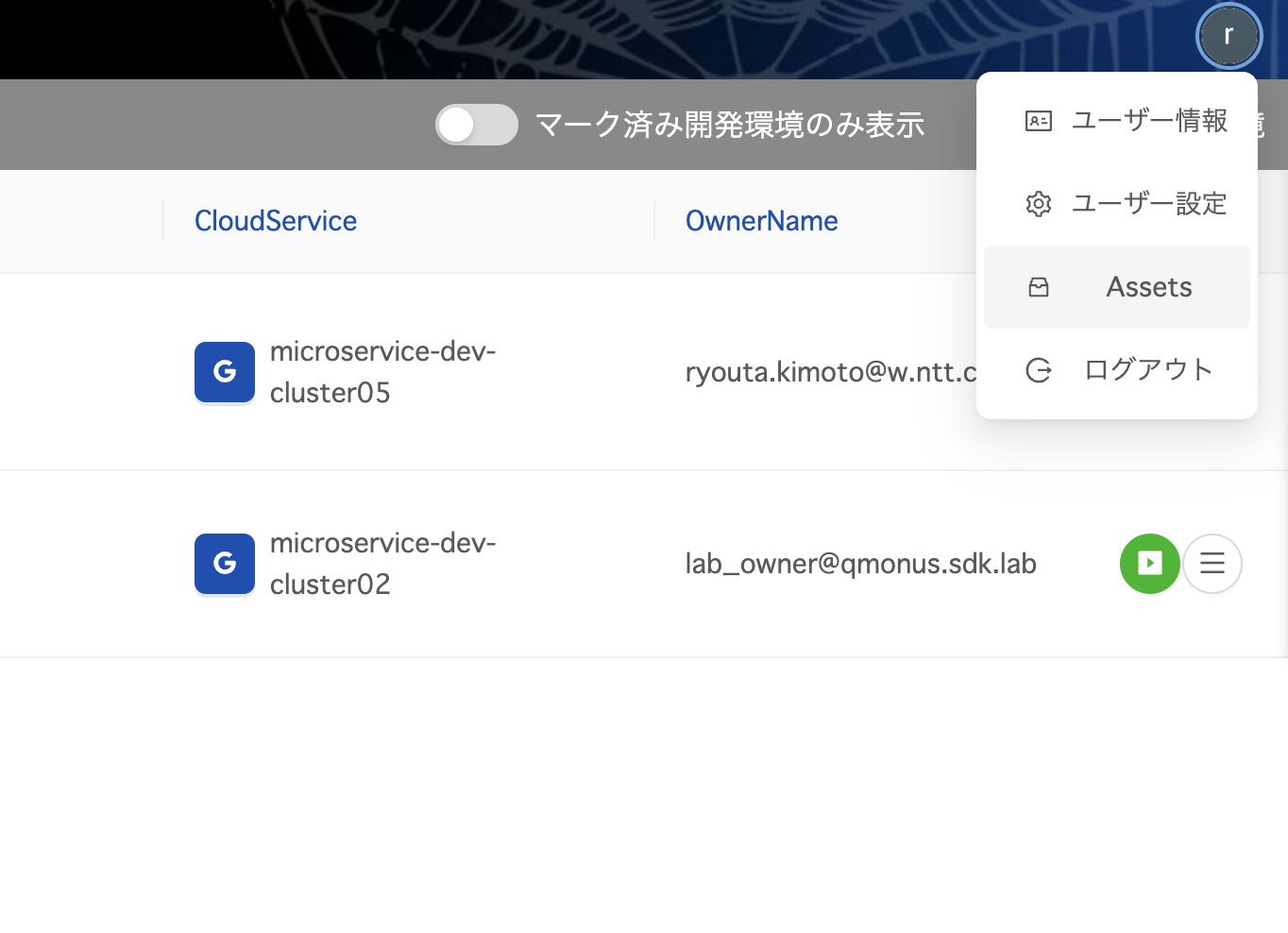
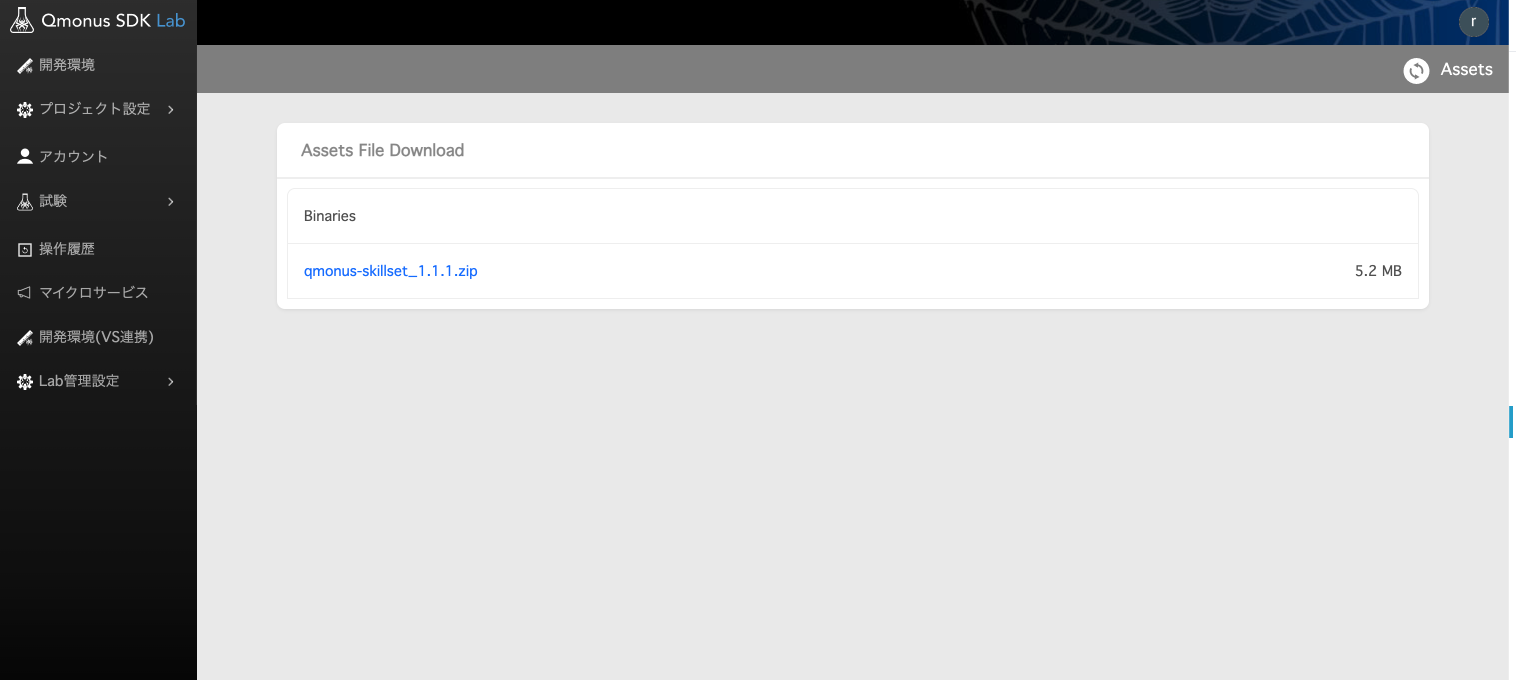
画面右上のユーザーのアイコンから[Assets]を選択し、Skill(qmonus-skillset_<バージョン>.zip)をダウンロードして、解凍します。
開発環境の詳細画面の「AI で開発を始める」の手順 1 のリンクからも開けます。
# 3. Skill をインストールする
解凍した .qmonus フォルダをワークスペースのトップに置いて、install.sh を実行します(Windows は install.bat)。
ワークフロー(flow コマンド)は β 版のため、Skill だけをインストールする手順を案内します。--skill-only を付けると、ワークフローとその関連資材(.kiro)をインストールしません。
cd <ワークスペースのトップ>
cp -R <解凍先>/.qmonus .
.qmonus/install.sh --skill-only
2
3
- 途中で
qmonusコマンドをビルドするか確認されます。手順 5 で使うので、ビルドしてください。 - Skill は
.claude/(Claude Code 用)・.github/(GitHub Copilot 用)にコピーされます。 - コピーしたファイルは
.github/qmonus/install-receipt.txtに記録されます。次にインストールするとき、この記録をもとに、新しいバージョンでなくなったファイルを削除します。 - 同じ名前のファイルがあり、この記録にないもの(自分で作ったファイルなど)は、上書きせずに残します。
Skill を更新するとき
前のバージョンの .qmonus を削除してから、新しい .qmonus を置いて、同じ手順で実行してください。インストール済みの Skill(.claude/・.github/)は、.qmonus を削除しても残ります。
詳細は、Skill に含まれる README.md を参照してください。
# 4. .env を設定する
install.sh の実行で作成された .env に、username・password・API Key を設定します。
※ 設定内容は、この開発環境の Portal にアクセスし、Admin Area(ヘッダー)> Account & Role で確認してください。
# 5. ワークスペースを初期化する
次のコマンドを実行し、ワークスペースを初期化します。
実行すると、開発環境の詳細画面に表示されている内容(JSON)の貼り付けを求められます。
qmonus env init <アプリ名>
接続先が
qmonus/workspace.ymlに設定されます。続けて、プラグインのリポジトリの扱いを聞かれます。
選択 動作 clone する(既定) リポジトリをワークスペースの外( ../repos/)に clone し、qmonus/api・qmonus/guiからシンボリックリンクを作る既存ローカルを指定 手元に clone 済みのリポジトリへ、シンボリックリンクを作る 指定しない qmonus/api・qmonus/guiを通常のディレクトリとして作る(リポジトリを使わない場合)詳細画面に表示される
flow env initは、ワークフローをインストールした場合のコマンドです。初期化の内容は同じです。
# 6. 開発する
以降はこの開発環境を利用して、AI で生成したコードのデプロイや試験が可能です。
開発の窓口は qmonus-general です。まずはこれを呼び出して、やりたいことを聞いてください。必要な Skill が読み込まれます。
- Claude Code:
/qmonus-generalで呼び出します。 - GitHub Copilot(VS Code):Copilot Chat のエージェントの選択で「Qmonus General」を選びます。
詳細は、Skill に含まれる SKILL-README.md を参照してください。
← 環境作成 環境作成(VS連携) →